La riproduzione carica il player incorporato di YouTube (modalità privacy avanzata).
Come fare la correzione ortografica in Excel
CanaleMy E-LessonDescrizione dell’autore
Sei nuovo di Excel? Impara a usare la funzione di correzione ortografica integrata. Guarda il video per una spiegazione dettagliata.
Controlla l’ortografia in un foglio di lavoro Excel
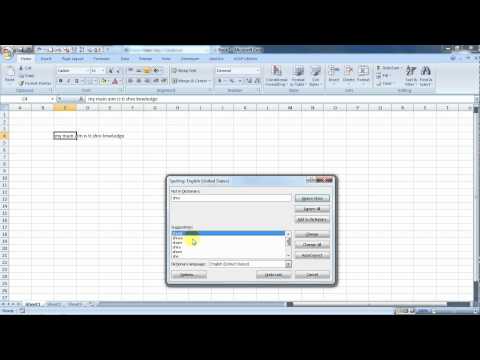
Per verificare l’ortografia di qualsiasi testo nel tuo foglio, clicca su *Revisione* → *Correzione ortografica*.
SUGGERIMENTO: Puoi anche premere F7.
Ecco cosa succede quando usi il correttore ortografico in Excel
Se selezioni una singola cella, Excel controlla tutto il foglio, inclusi commenti, intestazioni di pagina, piè di pagina e grafica.
Se selezioni più celle, Excel verifica solo l’ortografia di quelle selezionate.
Per controllare le parole nella barra della formula, selezionale.
NOTA: Excel non controlla l’ortografia nelle celle che contengono formule.
Correzione automatica mentre scrivi
Sia *AutoComplete* che *AutoCorrect* aiutano a correggere errori di battitura al volo.
*AutoComplete*, attivo di default, mantiene la precisione mentre scrivi, abbinando le parole ad altre presenti nelle celle e non controllando singole parole all’interno di una cella. È utile soprattutto per creare formule.
*AutoCorrect* corregge automaticamente errori nei testi delle formule, nei controlli del foglio, nelle caselle di testo e nelle etichette dei grafici. Ecco come usarlo:
Clicca su *File* → *Opzioni*.
Nella sezione *Controllo ortografico*, clicca su *Opzioni AutoCorrect* e seleziona gli errori di battitura più comuni.
NOTA: *AutoCorrect* non funziona per il testo nelle finestre di dialogo.
Altri strumenti utili
Puoi anche usare *Ricerca*, *Sinonimi* e *Traduzione* per ulteriori aiuti con l’ortografia e la lingua.
Opzioni di correzione ortografica, sinonimi e traduzione
Impara le basi di Excel per principianti ||…
Controlla l’ortografia in un foglio di lavoro Excel
Per verificare l’ortografia di qualsiasi testo nel tuo foglio, clicca su *Revisione* → *Correzione ortografica*.
SUGGERIMENTO: Puoi anche premere F7.
Ecco cosa succede quando usi il correttore ortografico in Excel
Se selezioni una singola cella, Excel controlla tutto il foglio, inclusi commenti, intestazioni di pagina, piè di pagina e grafica.
Se selezioni più celle, Excel verifica solo l’ortografia di quelle selezionate.
Per controllare le parole nella barra della formula, selezionale.
NOTA: Excel non controlla l’ortografia nelle celle che contengono formule.
Correzione automatica mentre scrivi
Sia *AutoComplete* che *AutoCorrect* aiutano a correggere errori di battitura al volo.
*AutoComplete*, attivo di default, mantiene la precisione mentre scrivi, abbinando le parole ad altre presenti nelle celle e non controllando singole parole all’interno di una cella. È utile soprattutto per creare formule.
*AutoCorrect* corregge automaticamente errori nei testi delle formule, nei controlli del foglio, nelle caselle di testo e nelle etichette dei grafici. Ecco come usarlo:
Clicca su *File* → *Opzioni*.
Nella sezione *Controllo ortografico*, clicca su *Opzioni AutoCorrect* e seleziona gli errori di battitura più comuni.
NOTA: *AutoCorrect* non funziona per il testo nelle finestre di dialogo.
Altri strumenti utili
Puoi anche usare *Ricerca*, *Sinonimi* e *Traduzione* per ulteriori aiuti con l’ortografia e la lingua.
Opzioni di correzione ortografica, sinonimi e traduzione
Impara le basi di Excel per principianti ||…
Informazioni su questo tutorial
My E-Lesson ha pubblicato questo video tutorial di 1:19 il 26 ottobre 2011. È stato visto 422.114 volte su YouTube.
- Canale
- My E-Lesson
- Categoria
- Istruzione
- Durata
- 1:19
- Pubblicato
- 26 ottobre 2011
- Visualizzazioni
- 422.114
- Mi piace
- 1.392
Condividi
Questo tutorial in altre lingue
- ENHow To Do Spell Check In Excel
- FRComment faire la vérification orthographique Dans Excel
- ESCómo hacer que el Corrector ortográfico En Excel
- PTComo fazer a verificação ortográfica Em Excel
- DEHow To Do Rechtschreibprüfung in Excel
- NLHow To Do spellingcontrole in Excel
- RUКак это сделать Проверка орфографии в Excel
- PLJak zrobić sprawdzanie pisowni w programie Excel
- JAどのようにするために行うには、Excelでスペルチェック
- ARكيفية القيام التدقيق الإملائي في Excel
- HIकैसे करने के लिए क्या वर्तनी जाँच Excel में
- IDCara Do Spell Check In Excel