Odtwarzanie wczytuje osadzony odtwarzacz YouTube (tryb rozszerzonej prywatności).
Jak sprawdzić pisownię w Excelu
KanałMy E-LessonOpis autora
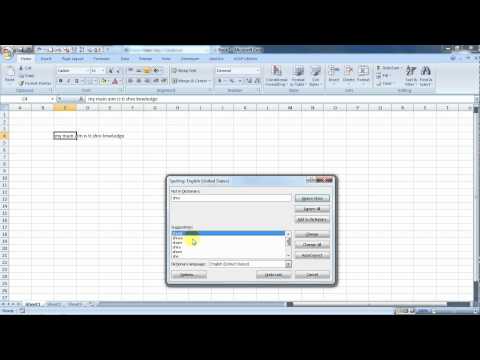
Czy jesteś nowym użytkownikiem Excela? Dowiedz się, jak korzystać z wbudowanej funkcji sprawdzania pisowni. Obejrzyj film, aby uzyskać szczegółowe wyjaśnienie.
Sprawdzanie pisowni na arkuszu Excela
Aby sprawdzić pisownię dowolnego tekstu na arkuszu, kliknij *Recenzja* – *Sprawdzanie pisowni*.
PORADA: Możesz także nacisnąć *F7*.
Co się dzieje podczas sprawdzania pisowni w Excelu
Jeśli zaznaczysz pojedyncze pole, Excel sprawdzi cały arkusz, w tym komentarze, nagłówki stron, stopki i grafiki.
Jeśli zaznaczysz kilka pól, Excel sprawdzi pisownię tylko w tych komórkach.
Aby sprawdzić słowa w pasku formuły, zaznacz je.
UWAGA: Excel nie sprawdza pisowni w komórkach zawierających formuły.
Korekta pisowni podczas pisania
AutoComplete i AutoCorrect pomogą poprawić błędy pisowni na bieżąco.
AutoComplete (włączone domyślnie) pomaga utrzymać dokładność wpisywanych danych, dopasowując wpisy z innych komórek, ale nie sprawdza pojedynczych słów w komórce. Jest przydatne przy tworzeniu formuł.
AutoCorrect poprawia błędy w tekście formuły, elementach sterujących arkusza, polach tekstowych i etykietach wykresów. Oto jak nim korzystać:
Kliknij *Plik* – *Opcje*.
W kategorii *Sprawdzanie* kliknij *Opcje AutoCorrect* i zaznacz najprawdopodobniejsze błędy pisowni.
UWAGA: AutoCorrect nie działa z tekstem w oknach dialogowych.
Dodatkowe zasoby
Możesz także skorzystać z funkcji *Badanie*, *Synonimy* i *Tłumacz*, aby uzyskać więcej pomocy z pisownią i językiem.
Sprawdzanie pisowni, synonimy i tłumaczenie
Naucz się podstaw Excela dla początkujących ||…
Sprawdzanie pisowni na arkuszu Excela
Aby sprawdzić pisownię dowolnego tekstu na arkuszu, kliknij *Recenzja* – *Sprawdzanie pisowni*.
PORADA: Możesz także nacisnąć *F7*.
Co się dzieje podczas sprawdzania pisowni w Excelu
Jeśli zaznaczysz pojedyncze pole, Excel sprawdzi cały arkusz, w tym komentarze, nagłówki stron, stopki i grafiki.
Jeśli zaznaczysz kilka pól, Excel sprawdzi pisownię tylko w tych komórkach.
Aby sprawdzić słowa w pasku formuły, zaznacz je.
UWAGA: Excel nie sprawdza pisowni w komórkach zawierających formuły.
Korekta pisowni podczas pisania
AutoComplete i AutoCorrect pomogą poprawić błędy pisowni na bieżąco.
AutoComplete (włączone domyślnie) pomaga utrzymać dokładność wpisywanych danych, dopasowując wpisy z innych komórek, ale nie sprawdza pojedynczych słów w komórce. Jest przydatne przy tworzeniu formuł.
AutoCorrect poprawia błędy w tekście formuły, elementach sterujących arkusza, polach tekstowych i etykietach wykresów. Oto jak nim korzystać:
Kliknij *Plik* – *Opcje*.
W kategorii *Sprawdzanie* kliknij *Opcje AutoCorrect* i zaznacz najprawdopodobniejsze błędy pisowni.
UWAGA: AutoCorrect nie działa z tekstem w oknach dialogowych.
Dodatkowe zasoby
Możesz także skorzystać z funkcji *Badanie*, *Synonimy* i *Tłumacz*, aby uzyskać więcej pomocy z pisownią i językiem.
Sprawdzanie pisowni, synonimy i tłumaczenie
Naucz się podstaw Excela dla początkujących ||…
O tym poradniku
My E-Lesson opublikował ten poradnik wideo (1:19) 26 października 2011. Obejrzano go w YouTube 422 114 razy.
- Kanał
- My E-Lesson
- Kategoria
- Edukacja
- Czas trwania
- 1:19
- Opublikowano
- 26 października 2011
- Wyświetlenia
- 422 114
- Polubienia
- 1 392
Udostępnij
Ten poradnik w innych językach
- ENHow To Do Spell Check In Excel
- FRComment faire la vérification orthographique Dans Excel
- ESCómo hacer que el Corrector ortográfico En Excel
- PTComo fazer a verificação ortográfica Em Excel
- ITCome fare Spell Check In Excel
- DEHow To Do Rechtschreibprüfung in Excel
- NLHow To Do spellingcontrole in Excel
- RUКак это сделать Проверка орфографии в Excel
- JAどのようにするために行うには、Excelでスペルチェック
- ARكيفية القيام التدقيق الإملائي في Excel
- HIकैसे करने के लिए क्या वर्तनी जाँच Excel में
- IDCara Do Spell Check In Excel