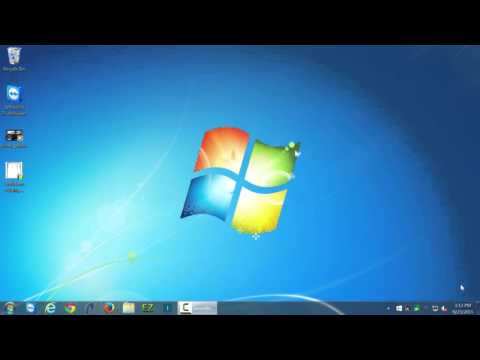
La lecture charge le lecteur YouTube intégré (mode confidentialité renforcée).
Comment augmenter la taille de la police sur votre ordinateur
ChaîneEddie Z EZBreakoutsDescription de l’auteur
Pour plus d’infos sur l’achat d’ordinateurs, consultez notre guide d’achat ici :
Dans cette vidéo, je vais vous montrer comment augmenter la taille de la police par défaut sur votre ordinateur pour une meilleure lisibilité.
La première étape consiste à aller dans le menu Démarrer. Ensuite, cliquez sur *Panneau de configuration*. Puis, sur *Apparence et personnalisation*. Après avoir cliqué sur *Apparence et personnalisation*, sélectionnez *Police*. Dans la fenêtre qui s’ouvre, sur la gauche, cliquez sur *Changer la taille de la police*. Vous pouvez choisir entre *Petite* (taille par défaut), *Moyenne* (125% de zoom) ou *Grande* (150%). Par exemple, je peux sélectionner *150%* et cliquer sur *Appliquer*. Il faudra ensuite vous déconnecter pour que l’ordinateur recharge les polices et les paramètres. Une fois reconnecté, vous remarquerez que les icônes du bureau, les polices des icônes et celles de la barre des tâches ont changé. Tout est devenu bien plus grand. Vous pouvez ouvrir une fenêtre et constater que tout est beaucoup plus lisible.
Voilà comment augmenter la taille de la police. Si vous souhaitez revenir à la taille par défaut, il suffit de suivre le même chemin : *Panneau de configuration*, puis *Apparence et personnalisation*, *Police*, *Changer la taille de la police* et de sélectionner *Petite*. Enfin, cliquez sur *Appliquer*.
Dans cette vidéo, je vais vous montrer comment augmenter la taille de la police par défaut sur votre ordinateur pour une meilleure lisibilité.
La première étape consiste à aller dans le menu Démarrer. Ensuite, cliquez sur *Panneau de configuration*. Puis, sur *Apparence et personnalisation*. Après avoir cliqué sur *Apparence et personnalisation*, sélectionnez *Police*. Dans la fenêtre qui s’ouvre, sur la gauche, cliquez sur *Changer la taille de la police*. Vous pouvez choisir entre *Petite* (taille par défaut), *Moyenne* (125% de zoom) ou *Grande* (150%). Par exemple, je peux sélectionner *150%* et cliquer sur *Appliquer*. Il faudra ensuite vous déconnecter pour que l’ordinateur recharge les polices et les paramètres. Une fois reconnecté, vous remarquerez que les icônes du bureau, les polices des icônes et celles de la barre des tâches ont changé. Tout est devenu bien plus grand. Vous pouvez ouvrir une fenêtre et constater que tout est beaucoup plus lisible.
Voilà comment augmenter la taille de la police. Si vous souhaitez revenir à la taille par défaut, il suffit de suivre le même chemin : *Panneau de configuration*, puis *Apparence et personnalisation*, *Police*, *Changer la taille de la police* et de sélectionner *Petite*. Enfin, cliquez sur *Appliquer*.
À propos de ce tutoriel
Eddie Z EZBreakouts a publié ce tutoriel vidéo de 2:00 le 1 novembre 2015. Il a été vu 257 650 fois sur YouTube.
- Chaîne
- Eddie Z EZBreakouts
- Catégorie
- Astuces & style
- Durée
- 2:00
- Publié le
- 1 novembre 2015
- Vues
- 257 650
- J’aime
- 701
Partager
Ce tutoriel dans d’autres langues
- ENHow To Increase The Font Size On Your Computer
- ESCómo aumentar el tamaño de fuente en su computadora
- PTComo aumentar o tamanho da fonte em seu computador
- ITCome aumentare la dimensione del carattere sul computer
- DEWie man die Schriftgröße auf Ihrem Computer erhöhen
- NLHoe om de lettergrootte wijzigen op uw computer
- RUКак увеличить размер шрифта на вашем компьютере
- PLJak zwiększyć rozmiar czcionki na komputerze
- JAコンピュータ上のフォントサイズを大きくする方法
- ARكيفية زيادة حجم الخط على جهاز الكمبيوتر الخاص بك
- HIकैसे बढ़ाएँ करने के लिए अक्षरों का आकार अपने कंप्यूटर पर
- IDCara Untuk Meningkatkan Ukuran Font Pada Komputer Anda