La riproduzione carica il player incorporato di YouTube (modalità privacy avanzata).
Come Aumentare la Dimensioni del Carattere sul Tuo Computer
CanaleEddie Z EZBreakoutsDescrizione dell’autore
Per ulteriori informazioni sull’acquisto di computer, consulta la nostra guida all’acquisto qui:
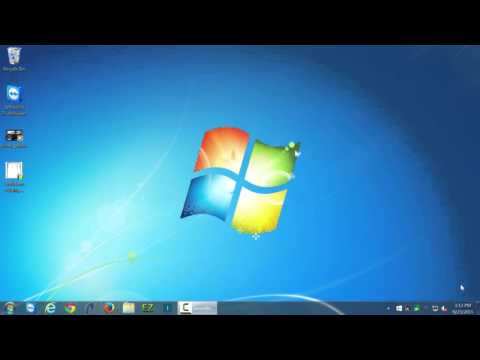
In questo video, ti mostrerò come aumentare la dimensione del carattere predefinito sul tuo computer per renderlo più leggibile.
Il primo passo è aprire il menu Start. Poi, clicca su *Pannello di controllo*. Successivamente, vai su *Aspetto e personalizzazione*. Dopo aver cliccato su *Aspetto e personalizzazione*, seleziona *Caratteri*. Dal lato sinistro di questa finestra, clicca su *Cambia dimensione carattere*. Scegli la dimensione che preferisci: *Piccolo* (che è quella predefinita), *Medio* (125% di ingrandimento) o *Grande* (150%). Ad esempio, posso cliccare su *150%* e poi su *Applica*. A questo punto, dovrò disconnettermi affinché il sistema ricarichi i caratteri e tutte le impostazioni. Una volta che ti riconnetti, vedrai che le icone sul desktop, i caratteri delle icone e tutti gli elementi della barra delle applicazioni saranno cambiati. Tutto sarà notevolmente più grande. Ora, se apri una finestra, noterai che anche tutto il testo all’interno sarà molto più grande. Ecco fatto: hai imparato come aumentare la dimensione del carattere. Se vuoi tornare alle impostazioni predefinite, ripeti semplicemente il processo: vai su *Pannello di controllo*, poi *Aspetto e personalizzazione*, seleziona *Caratteri*, clicca su *Cambia dimensione carattere* e scegli *Piccolo*. Infine, clicca su *Applica*.
In questo video, ti mostrerò come aumentare la dimensione del carattere predefinito sul tuo computer per renderlo più leggibile.
Il primo passo è aprire il menu Start. Poi, clicca su *Pannello di controllo*. Successivamente, vai su *Aspetto e personalizzazione*. Dopo aver cliccato su *Aspetto e personalizzazione*, seleziona *Caratteri*. Dal lato sinistro di questa finestra, clicca su *Cambia dimensione carattere*. Scegli la dimensione che preferisci: *Piccolo* (che è quella predefinita), *Medio* (125% di ingrandimento) o *Grande* (150%). Ad esempio, posso cliccare su *150%* e poi su *Applica*. A questo punto, dovrò disconnettermi affinché il sistema ricarichi i caratteri e tutte le impostazioni. Una volta che ti riconnetti, vedrai che le icone sul desktop, i caratteri delle icone e tutti gli elementi della barra delle applicazioni saranno cambiati. Tutto sarà notevolmente più grande. Ora, se apri una finestra, noterai che anche tutto il testo all’interno sarà molto più grande. Ecco fatto: hai imparato come aumentare la dimensione del carattere. Se vuoi tornare alle impostazioni predefinite, ripeti semplicemente il processo: vai su *Pannello di controllo*, poi *Aspetto e personalizzazione*, seleziona *Caratteri*, clicca su *Cambia dimensione carattere* e scegli *Piccolo*. Infine, clicca su *Applica*.
Informazioni su questo tutorial
Eddie Z EZBreakouts ha pubblicato questo video tutorial di 2:00 il 1 novembre 2015. È stato visto 257.650 volte su YouTube.
- Canale
- Eddie Z EZBreakouts
- Categoria
- Fai da te e stile
- Durata
- 2:00
- Pubblicato
- 1 novembre 2015
- Visualizzazioni
- 257.650
- Mi piace
- 701
Condividi
Questo tutorial in altre lingue
- ENHow To Increase The Font Size On Your Computer
- FRComment faire pour augmenter la taille de la police sur votre ordinateur
- ESCómo aumentar el tamaño de fuente en su computadora
- PTComo aumentar o tamanho da fonte em seu computador
- DEWie man die Schriftgröße auf Ihrem Computer erhöhen
- NLHoe om de lettergrootte wijzigen op uw computer
- RUКак увеличить размер шрифта на вашем компьютере
- PLJak zwiększyć rozmiar czcionki na komputerze
- JAコンピュータ上のフォントサイズを大きくする方法
- ARكيفية زيادة حجم الخط على جهاز الكمبيوتر الخاص بك
- HIकैसे बढ़ाएँ करने के लिए अक्षरों का आकार अपने कंप्यूटर पर
- IDCara Untuk Meningkatkan Ukuran Font Pada Komputer Anda