A reprodução carrega o leitor integrado do YouTube (modo de privacidade melhorada).
Como aumentar o tamanho da fonte no seu computador
CanalEddie Z EZBreakoutsDescrição do autor
Para mais informações sobre como comprar computadores, consulte o nosso guia de compra aqui:
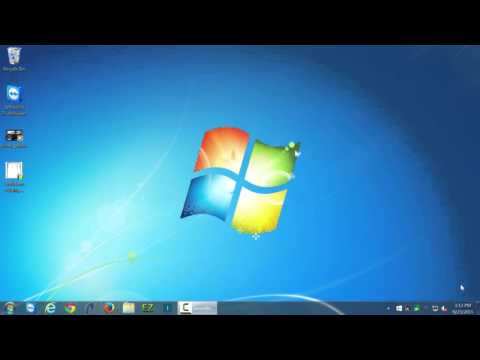
Neste vídeo, vou mostrar como aumentar o tamanho padrão da fonte no seu computador para que fique mais legível.
O primeiro passo é ir ao menu Iniciar. Depois, clique em *Painel de Controle*. Em seguida, vá em *Apariência e personalização*. Após clicar em *Apariência e personalização*, selecione *Fonte*. Do lado esquerdo desta janela, clique em *Alterar tamanho da fonte*. Você pode escolher entre *Pequena* (tamanho padrão), *Média* (125% de zoom) ou *Grande* (150%). Por exemplo, posso clicar em *150%* e depois em *Aplicar*. O que terei de fazer é deslogar para que a máquina recarregue as fontes e todas as configurações. Ao fazer login novamente, você vai notar que os ícones da área de trabalho, as fontes dos ícones e todos os ícones da barra de tarefas mudaram. Tudo ficou bem maior. Agora, você pode abrir uma janela e verá que tudo ficou muito maior.
Assim é como você aumenta o tamanho da fonte. Se quiser voltar ao tamanho padrão, basta seguir o mesmo processo: vá para *Painel de Controle*, depois *Apariência e personalização*, selecione *Fonte*, clique em *Alterar tamanho da fonte* e escolha *Pequena*. Por fim, clique em *Aplicar*.
Neste vídeo, vou mostrar como aumentar o tamanho padrão da fonte no seu computador para que fique mais legível.
O primeiro passo é ir ao menu Iniciar. Depois, clique em *Painel de Controle*. Em seguida, vá em *Apariência e personalização*. Após clicar em *Apariência e personalização*, selecione *Fonte*. Do lado esquerdo desta janela, clique em *Alterar tamanho da fonte*. Você pode escolher entre *Pequena* (tamanho padrão), *Média* (125% de zoom) ou *Grande* (150%). Por exemplo, posso clicar em *150%* e depois em *Aplicar*. O que terei de fazer é deslogar para que a máquina recarregue as fontes e todas as configurações. Ao fazer login novamente, você vai notar que os ícones da área de trabalho, as fontes dos ícones e todos os ícones da barra de tarefas mudaram. Tudo ficou bem maior. Agora, você pode abrir uma janela e verá que tudo ficou muito maior.
Assim é como você aumenta o tamanho da fonte. Se quiser voltar ao tamanho padrão, basta seguir o mesmo processo: vá para *Painel de Controle*, depois *Apariência e personalização*, selecione *Fonte*, clique em *Alterar tamanho da fonte* e escolha *Pequena*. Por fim, clique em *Aplicar*.
Sobre este tutorial
Eddie Z EZBreakouts publicou este tutorial em vídeo de 2:00 em 1 de novembro de 2015. Foi visto 257 650 vezes no YouTube.
- Canal
- Eddie Z EZBreakouts
- Categoria
- Dicas e estilo
- Duração
- 2:00
- Publicado
- 1 de novembro de 2015
- Visualizações
- 257 650
- Gostos
- 701
Partilhar
Este tutorial noutros idiomas
- ENHow To Increase The Font Size On Your Computer
- FRComment faire pour augmenter la taille de la police sur votre ordinateur
- ESCómo aumentar el tamaño de fuente en su computadora
- ITCome aumentare la dimensione del carattere sul computer
- DEWie man die Schriftgröße auf Ihrem Computer erhöhen
- NLHoe om de lettergrootte wijzigen op uw computer
- RUКак увеличить размер шрифта на вашем компьютере
- PLJak zwiększyć rozmiar czcionki na komputerze
- JAコンピュータ上のフォントサイズを大きくする方法
- ARكيفية زيادة حجم الخط على جهاز الكمبيوتر الخاص بك
- HIकैसे बढ़ाएँ करने के लिए अक्षरों का आकार अपने कंप्यूटर पर
- IDCara Untuk Meningkatkan Ukuran Font Pada Komputer Anda