La lecture charge le lecteur YouTube intégré (mode confidentialité renforcée).
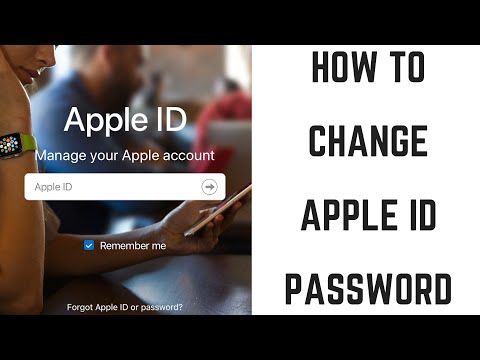
Comment changer le mot de passe de votre Apple ID
ChaîneMax DaltonDescription de l’auteur
Cette vidéo vous montre comment modifier le mot de passe de votre Apple ID.
Horaires:
Étapes pour changer le mot de passe de l’Apple ID sur iPhone ou iPad : 1:00
Étapes pour changer le mot de passe de l’Apple ID sur le site web d’Apple : 2:20
Transcription vidéo:
Votre identifiant Apple et votre mot de passe sont la clé d’accès à tous les services Apple que vous utilisez, comme l’App Store, Apple Music, Apple Pay, Apple TV et bien plus encore. Une bonne habitude à adopter pour éviter que d’autres personnes n’utilisent vos services Apple sans votre permission, ou pire, accèdent à vos informations personnelles liées à votre compte Apple, est de changer régulièrement votre mot de passe Apple ID. Les règles pour le mot de passe Apple ID exigent qu’il soit composé d’au moins huit caractères, avec au moins une majuscule et une minuscule, ainsi qu’un chiffre. Dans cette vidéo, je vous montre comment modifier votre mot de passe Apple ID directement sur votre iPhone ou iPad, ou via le site web d’Apple.
Commençons par les étapes pour changer votre mot de passe Apple ID sur votre iPhone ou iPad.
Étape 1. Ouvrez l’application « Réglages » sur votre iPhone ou iPad. L’écran des Réglages apparaît.
Étape 2. Appuyez sur le nom associé à votre profil en haut de l’écran des Réglages. L’écran de l’Apple ID apparaît.
Étape 3. Appuyez sur « Mot de passe et sécurité » dans la liste des options en haut de l’écran. L’écran Mot de passe et sécurité apparaît.
Étape 4. Appuyez sur « Changer le mot de passe » dans la liste des options sur l’écran Mot de passe et sécurité. Entrez le code associé à votre iPhone ou iPad Apple…
Horaires:
Étapes pour changer le mot de passe de l’Apple ID sur iPhone ou iPad : 1:00
Étapes pour changer le mot de passe de l’Apple ID sur le site web d’Apple : 2:20
Transcription vidéo:
Votre identifiant Apple et votre mot de passe sont la clé d’accès à tous les services Apple que vous utilisez, comme l’App Store, Apple Music, Apple Pay, Apple TV et bien plus encore. Une bonne habitude à adopter pour éviter que d’autres personnes n’utilisent vos services Apple sans votre permission, ou pire, accèdent à vos informations personnelles liées à votre compte Apple, est de changer régulièrement votre mot de passe Apple ID. Les règles pour le mot de passe Apple ID exigent qu’il soit composé d’au moins huit caractères, avec au moins une majuscule et une minuscule, ainsi qu’un chiffre. Dans cette vidéo, je vous montre comment modifier votre mot de passe Apple ID directement sur votre iPhone ou iPad, ou via le site web d’Apple.
Commençons par les étapes pour changer votre mot de passe Apple ID sur votre iPhone ou iPad.
Étape 1. Ouvrez l’application « Réglages » sur votre iPhone ou iPad. L’écran des Réglages apparaît.
Étape 2. Appuyez sur le nom associé à votre profil en haut de l’écran des Réglages. L’écran de l’Apple ID apparaît.
Étape 3. Appuyez sur « Mot de passe et sécurité » dans la liste des options en haut de l’écran. L’écran Mot de passe et sécurité apparaît.
Étape 4. Appuyez sur « Changer le mot de passe » dans la liste des options sur l’écran Mot de passe et sécurité. Entrez le code associé à votre iPhone ou iPad Apple…
À propos de ce tutoriel
Max Dalton a publié ce tutoriel vidéo de 3:43 le 10 novembre 2019. Il a été vu 272 132 fois sur YouTube.
- Chaîne
- Max Dalton
- Catégorie
- Astuces & style
- Durée
- 3:43
- Publié le
- 10 novembre 2019
- Vues
- 272 132
- J’aime
- 1 949
Partager
Ce tutoriel dans d’autres langues
- ENHow to Change Apple ID Password
- ESCómo cambiar la contraseña de ID de Apple
- PTComo mudar a Apple ID Senha
- ITCome cambiare la password ID Apple
- DEWie Ändern von Apple ID Passwort
- NLHoe te wijzigen Apple ID vergeten
- RUКак изменить Apple ID Пароль
- PLJak zmienić hasło Apple ID
- JAどのように変更するのApple IDのパスワードに
- ARكيفية تغيير كلمة المرور معرف أبل
- HIकैसे करने के लिए बदलें Apple आई पासवर्ड
- IDCara Ganti ID Apple Sandi