Pemutaran memuat pemutar YouTube tersemat (mode privasi yang ditingkatkan).
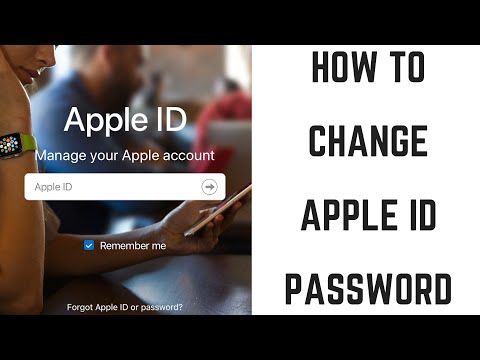
Cara Mengubah Kata Sandi Apple ID
SaluranMax DaltonDeskripsi dari pembuat
Video ini akan menunjukkan kepada Anda bagaimana mengubah kata sandi Apple ID Anda.
Waktu:
Langkah-langkah Mengubah Kata Sandi Apple ID di iPhone atau iPad: 1:00
Langkah-langkah Mengubah Kata Sandi Apple ID di Situs Apple ID: 2:20
Transkripsi Video:
Nama pengguna dan kata sandi Apple ID Anda adalah pintu gerbang untuk mengakses semua layanan Apple yang Anda gunakan, seperti App Store, Apple Music, Apple Pay, Apple TV, dan masih banyak lagi. Kebiasaan yang baik untuk menjaga agar orang lain tidak menggunakan layanan Apple Anda tanpa izin, atau lebih buruk lagi mengakses informasi pribadi yang terkait dengan akun Apple Anda, adalah dengan mengubah kata sandi Apple ID secara berkala. Aturan kata sandi Apple ID baru memerlukan kata sandi baru minimal delapan karakter, mengandung setidaknya satu huruf besar dan kecil, serta setidaknya satu angka. Dalam video ini, saya akan menunjukkan kepada Anda cara mengubah kata sandi Apple ID langsung di iPhone atau iPad Anda, atau melalui situs Apple ID.
Pertama, mari kita lihat bagaimana mengubah kata sandi Apple ID di iPhone atau iPad Anda.
Langkah 1: Buka aplikasi "Pengaturan" di iPhone atau iPad Anda. Layar Pengaturan muncul.
Langkah 2: Ketuk nama yang terkait dengan profil Anda di bagian atas layar Pengaturan. Layar Apple ID muncul.
Langkah 3: Ketuk "Kata Sandi dan Keamanan" dalam daftar opsi di bagian atas layar. Layar Kata Sandi dan Keamanan muncul.
Langkah 4: Ketuk "Ubah Kata Sandi" dalam daftar opsi di layar Kata Sandi dan Keamanan. Masukkan kode akses yang terkait dengan iPhone atau iPad Apple Anda...
Waktu:
Langkah-langkah Mengubah Kata Sandi Apple ID di iPhone atau iPad: 1:00
Langkah-langkah Mengubah Kata Sandi Apple ID di Situs Apple ID: 2:20
Transkripsi Video:
Nama pengguna dan kata sandi Apple ID Anda adalah pintu gerbang untuk mengakses semua layanan Apple yang Anda gunakan, seperti App Store, Apple Music, Apple Pay, Apple TV, dan masih banyak lagi. Kebiasaan yang baik untuk menjaga agar orang lain tidak menggunakan layanan Apple Anda tanpa izin, atau lebih buruk lagi mengakses informasi pribadi yang terkait dengan akun Apple Anda, adalah dengan mengubah kata sandi Apple ID secara berkala. Aturan kata sandi Apple ID baru memerlukan kata sandi baru minimal delapan karakter, mengandung setidaknya satu huruf besar dan kecil, serta setidaknya satu angka. Dalam video ini, saya akan menunjukkan kepada Anda cara mengubah kata sandi Apple ID langsung di iPhone atau iPad Anda, atau melalui situs Apple ID.
Pertama, mari kita lihat bagaimana mengubah kata sandi Apple ID di iPhone atau iPad Anda.
Langkah 1: Buka aplikasi "Pengaturan" di iPhone atau iPad Anda. Layar Pengaturan muncul.
Langkah 2: Ketuk nama yang terkait dengan profil Anda di bagian atas layar Pengaturan. Layar Apple ID muncul.
Langkah 3: Ketuk "Kata Sandi dan Keamanan" dalam daftar opsi di bagian atas layar. Layar Kata Sandi dan Keamanan muncul.
Langkah 4: Ketuk "Ubah Kata Sandi" dalam daftar opsi di layar Kata Sandi dan Keamanan. Masukkan kode akses yang terkait dengan iPhone atau iPad Apple Anda...
Tentang tutorial ini
Max Dalton memublikasikan tutorial video berdurasi 3:43 ini pada 10 November 2019. Video ini telah ditonton 272.132 kali di YouTube.
- Saluran
- Max Dalton
- Kategori
- Tips & Gaya
- Durasi
- 3:43
- Dipublikasikan
- 10 November 2019
- Penayangan
- 272.132
- Suka
- 1.949
Bagikan
Tutorial ini dalam bahasa lain
- ENHow to Change Apple ID Password
- FRComment faire pour changer Apple ID Mot de passe
- ESCómo cambiar la contraseña de ID de Apple
- PTComo mudar a Apple ID Senha
- ITCome cambiare la password ID Apple
- DEWie Ändern von Apple ID Passwort
- NLHoe te wijzigen Apple ID vergeten
- RUКак изменить Apple ID Пароль
- PLJak zmienić hasło Apple ID
- JAどのように変更するのApple IDのパスワードに
- ARكيفية تغيير كلمة المرور معرف أبل
- HIकैसे करने के लिए बदलें Apple आई पासवर्ड