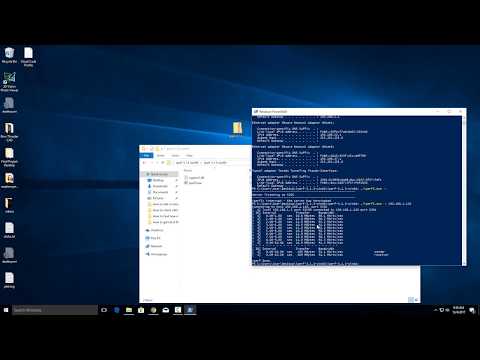
La lecture charge le lecteur YouTube intégré (mode confidentialité renforcée).
Comment tester la vitesse de votre réseau local (LAN) avec iperf sous Windows 10
Chaînehowtwos101Description de l’auteur
Dans cette vidéo, je vais vous montrer comment utiliser iperf pour mesurer la vitesse de votre réseau local (LAN) sous Windows 10. Il vous faudra deux ordinateurs sur le même réseau, ainsi que l’adresse IP de l’un d’eux.
Le fichier que vous allez télécharger est un fichier zip, alors faites un clic droit dessus et choisissez *Extraire tout*. Cela créera un dossier dans le même répertoire, nommé *iperf-3.1.3-win64* (ou le même nom que la version que vous avez téléchargée).
Ouvrez ce dossier et trouvez l’application iperf. Pour cela, maintenez la touche *Shift* enfoncée tout en faisant un clic droit dans le dossier, puis sélectionnez *Ouvrir la fenêtre d’invite de commandes ici* ou *Ouvrir PowerShell ici*. Une fenêtre s’ouvrira.
Sur le premier ordinateur, vous devrez d’abord trouver l’adresse IP, puis lancer iperf en mode serveur.
Pour trouver l’adresse IP, tapez *ipconfig* puis validez avec *Entrée*. Dans le texte qui apparaît, repérez la ligne indiquant *Adresse IPv4*, par exemple *192.168.1.120*.
Ensuite, si vous êtes dans PowerShell (la fenêtre bleue), tapez *.\[iperf3.exe -s](iperf3.exe -s)* puis validez avec *Entrée*. Si vous utilisez l’invite de commandes, ne mettez pas le *.\[* et tapez simplement *iperf3.exe -s* avant de valider.
Passez ensuite sur l’autre ordinateur, téléchargez et extrayez iperf, puis maintenez *Shift* enfoncée tout en faisant un clic droit pour ouvrir PowerShell ou l’invite de commandes.
Si vous êtes dans PowerShell (fenêtre bleue), tapez *.\[iperf3.exe -c 192.168.1.120](iperf3.exe -c 192.168.1.120)* en remplaçant *192.168.1.120* par l’adresse IP de l’ordinateur où tourne le serveur iperf. Si vous utilisez l’invite de commandes, ne mettez pas le *.\[* et tapez simplement *iperf3.exe -c 192.168.1.120*.
Le fichier que vous allez télécharger est un fichier zip, alors faites un clic droit dessus et choisissez *Extraire tout*. Cela créera un dossier dans le même répertoire, nommé *iperf-3.1.3-win64* (ou le même nom que la version que vous avez téléchargée).
Ouvrez ce dossier et trouvez l’application iperf. Pour cela, maintenez la touche *Shift* enfoncée tout en faisant un clic droit dans le dossier, puis sélectionnez *Ouvrir la fenêtre d’invite de commandes ici* ou *Ouvrir PowerShell ici*. Une fenêtre s’ouvrira.
Sur le premier ordinateur, vous devrez d’abord trouver l’adresse IP, puis lancer iperf en mode serveur.
Pour trouver l’adresse IP, tapez *ipconfig* puis validez avec *Entrée*. Dans le texte qui apparaît, repérez la ligne indiquant *Adresse IPv4*, par exemple *192.168.1.120*.
Ensuite, si vous êtes dans PowerShell (la fenêtre bleue), tapez *.\[iperf3.exe -s](iperf3.exe -s)* puis validez avec *Entrée*. Si vous utilisez l’invite de commandes, ne mettez pas le *.\[* et tapez simplement *iperf3.exe -s* avant de valider.
Passez ensuite sur l’autre ordinateur, téléchargez et extrayez iperf, puis maintenez *Shift* enfoncée tout en faisant un clic droit pour ouvrir PowerShell ou l’invite de commandes.
Si vous êtes dans PowerShell (fenêtre bleue), tapez *.\[iperf3.exe -c 192.168.1.120](iperf3.exe -c 192.168.1.120)* en remplaçant *192.168.1.120* par l’adresse IP de l’ordinateur où tourne le serveur iperf. Si vous utilisez l’invite de commandes, ne mettez pas le *.\[* et tapez simplement *iperf3.exe -c 192.168.1.120*.
À propos de ce tutoriel
howtwos101 a publié ce tutoriel vidéo de 5:20 le 8 novembre 2018. Il a été vu 253 288 fois sur YouTube.
- Chaîne
- howtwos101
- Catégorie
- Astuces & style
- Durée
- 5:20
- Publié le
- 8 novembre 2018
- Vues
- 253 288
- J’aime
- 1 522
Partager
Ce tutoriel dans d’autres langues
- ENHow to use iperf to test local network LAN speed in Windows 10
- ESCómo utilizar iperf para probar la velocidad de LAN red local en Windows 10
- PTComo usar iperf para testar velocidade da rede LAN local no Windows 10
- ITCome utilizzare iperf per testare la velocità locale LAN di rete in Windows 10
- DEWie verwenden iperf 10 lokales Netzwerk LAN-Geschwindigkeit in Windows zu testen
- NLHoe te iperf gebruiken om lokale netwerk LAN snelheid te testen in Windows 10
- RUКак использовать Iperf, чтобы проверить скорость локальной сети LAN в Windows 10
- PLJak korzystać iperf przetestować sieć lokalną prędkość LAN w systemie Windows 10
- JAWindowsの10でローカルネットワークLANの速度をテストするためにiperfのを使用する方法
- ARكيفية استخدام iperf لاختبار سرعة الشبكة LAN المحلية في نظام التشغيل Windows 10
- HIकैसे iperf उपयोग करने के लिए Windows 10 में स्थानीय नेटवर्क लैन गति का परीक्षण करने के लिए
- IDCara menggunakan iperf untuk menguji kecepatan jaringan LAN lokal di Windows 10