A reprodução carrega o leitor integrado do YouTube (modo de privacidade melhorada).
Como usar o iperf para testar a velocidade da sua rede local (LAN) no Windows 10
Canalhowtwos101Descrição do autor
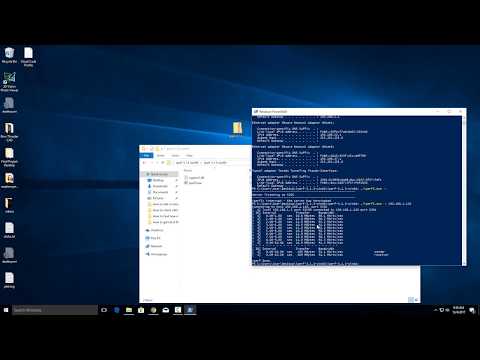
Neste vídeo, vou mostrar como usar o iperf para testar a velocidade da sua rede local (LAN) no Windows 10. Você vai precisar de dois computadores na mesma rede e do endereço IP de um deles.
O arquivo que você vai baixar é um arquivo zip, então clique com o botão direito nele e escolha *Extrair tudo*. Isso vai criar uma pasta no mesmo diretório com o nome *iperf-3.1.3-win64* (ou o mesmo nome da versão que você baixou).
Entre nesta pasta e procure pelo aplicativo iperf. Você vai precisar segurar a tecla *Shift* e clicar com o botão direito dentro da pasta, e vai aparecer uma opção para *Abrir janela de comando aqui* ou *Abrir PowerShell aqui*. Clique nisso e uma janela vai abrir.
No primeiro computador, você vai precisar encontrar o endereço IP e depois executar o iperf como servidor.
Para encontrar o endereço IP, digite *ipconfig* e pressione *Enter*. No texto que aparecer, procure pela linha abaixo do seu adaptador de rede que diz *Endereço IPv4*, algo como *192.168.1.120*.
Em seguida, se você estiver no PowerShell (a janela azul), digite *.\[iperf3.exe -s](iperf3.exe -s)* e pressione *Enter*. Se você tiver aberto o prompt de comando, não coloque o *.\[* e digite apenas *iperf3.exe -s* antes de pressionar *Enter*.
Agora vá para o outro computador, baixe e extraia o iperf, e depois segure *Shift* enquanto clica com o botão direito para abrir o PowerShell ou o prompt de comando.
Se a janela for PowerShell (azul), digite *.\[iperf3.exe -c 192.168.1.120](iperf3.exe -c 192.168.1.120)* substituindo *192.168.1.120* pelo endereço IP do computador onde está rodando o servidor iperf. Se estiver usando o prompt de comando, não coloque o *.\[* e digite apenas *iperf3.exe -c 192.168.1.120*.
O arquivo que você vai baixar é um arquivo zip, então clique com o botão direito nele e escolha *Extrair tudo*. Isso vai criar uma pasta no mesmo diretório com o nome *iperf-3.1.3-win64* (ou o mesmo nome da versão que você baixou).
Entre nesta pasta e procure pelo aplicativo iperf. Você vai precisar segurar a tecla *Shift* e clicar com o botão direito dentro da pasta, e vai aparecer uma opção para *Abrir janela de comando aqui* ou *Abrir PowerShell aqui*. Clique nisso e uma janela vai abrir.
No primeiro computador, você vai precisar encontrar o endereço IP e depois executar o iperf como servidor.
Para encontrar o endereço IP, digite *ipconfig* e pressione *Enter*. No texto que aparecer, procure pela linha abaixo do seu adaptador de rede que diz *Endereço IPv4*, algo como *192.168.1.120*.
Em seguida, se você estiver no PowerShell (a janela azul), digite *.\[iperf3.exe -s](iperf3.exe -s)* e pressione *Enter*. Se você tiver aberto o prompt de comando, não coloque o *.\[* e digite apenas *iperf3.exe -s* antes de pressionar *Enter*.
Agora vá para o outro computador, baixe e extraia o iperf, e depois segure *Shift* enquanto clica com o botão direito para abrir o PowerShell ou o prompt de comando.
Se a janela for PowerShell (azul), digite *.\[iperf3.exe -c 192.168.1.120](iperf3.exe -c 192.168.1.120)* substituindo *192.168.1.120* pelo endereço IP do computador onde está rodando o servidor iperf. Se estiver usando o prompt de comando, não coloque o *.\[* e digite apenas *iperf3.exe -c 192.168.1.120*.
Sobre este tutorial
howtwos101 publicou este tutorial em vídeo de 5:20 em 8 de novembro de 2018. Foi visto 253 288 vezes no YouTube.
- Canal
- howtwos101
- Categoria
- Dicas e estilo
- Duração
- 5:20
- Publicado
- 8 de novembro de 2018
- Visualizações
- 253 288
- Gostos
- 1 522
Partilhar
Este tutorial noutros idiomas
- ENHow to use iperf to test local network LAN speed in Windows 10
- FRComment iperf utiliser pour tester le réseau local LAN vitesse dans Windows 10
- ESCómo utilizar iperf para probar la velocidad de LAN red local en Windows 10
- ITCome utilizzare iperf per testare la velocità locale LAN di rete in Windows 10
- DEWie verwenden iperf 10 lokales Netzwerk LAN-Geschwindigkeit in Windows zu testen
- NLHoe te iperf gebruiken om lokale netwerk LAN snelheid te testen in Windows 10
- RUКак использовать Iperf, чтобы проверить скорость локальной сети LAN в Windows 10
- PLJak korzystać iperf przetestować sieć lokalną prędkość LAN w systemie Windows 10
- JAWindowsの10でローカルネットワークLANの速度をテストするためにiperfのを使用する方法
- ARكيفية استخدام iperf لاختبار سرعة الشبكة LAN المحلية في نظام التشغيل Windows 10
- HIकैसे iperf उपयोग करने के लिए Windows 10 में स्थानीय नेटवर्क लैन गति का परीक्षण करने के लिए
- IDCara menggunakan iperf untuk menguji kecepatan jaringan LAN lokal di Windows 10