La lecture charge le lecteur YouTube intégré (mode confidentialité renforcée).
Comment prendre une photo panoramique avec son iPhone – Astuces iPhone
ChaîneHowcastDescription de l’auteur
Salut, c’est Lacy ! Je vais vous montrer comment prendre une photo panoramique avec votre iPhone. Alors, la première chose à faire, c’est d’ouvrir l’application Appareil photo. Une fois ouverte, elle s’affiche par défaut en mode photo classique.
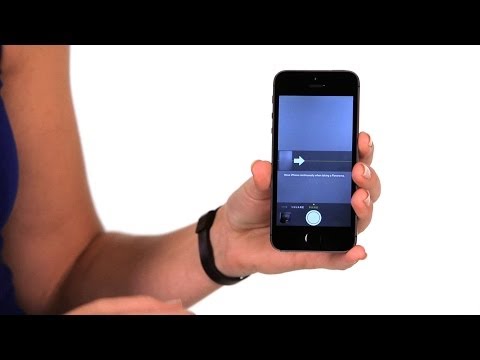
Glissez vers la droite pour passer en mode *Carré*, puis glissez encore une fois pour accéder au mode *Panoramique*. Là, vous verrez s’afficher : *« Déplacez continuellement votre iPhone pour prendre une photo panoramique »*.
C’est exactement ce que vous devez faire. Commencez par le côté gauche de la scène que vous voulez photographier, appuyez sur le bouton de déclenchement, puis déplacez lentement votre iPhone de gauche à droite. L’objectif ? Garder la flèche bien alignée sur la ligne.
Une fois arrivé à l’extrême droite, appuyez à nouveau sur le bouton. Votre photo panoramique sera prête : il suffit de taper sur l’icône de la *Galerie* en bas à gauche pour la visualiser. Vous pouvez aussi faire pivoter votre téléphone pour la voir en grand. Et voilà, vous savez tout !
Glissez vers la droite pour passer en mode *Carré*, puis glissez encore une fois pour accéder au mode *Panoramique*. Là, vous verrez s’afficher : *« Déplacez continuellement votre iPhone pour prendre une photo panoramique »*.
C’est exactement ce que vous devez faire. Commencez par le côté gauche de la scène que vous voulez photographier, appuyez sur le bouton de déclenchement, puis déplacez lentement votre iPhone de gauche à droite. L’objectif ? Garder la flèche bien alignée sur la ligne.
Une fois arrivé à l’extrême droite, appuyez à nouveau sur le bouton. Votre photo panoramique sera prête : il suffit de taper sur l’icône de la *Galerie* en bas à gauche pour la visualiser. Vous pouvez aussi faire pivoter votre téléphone pour la voir en grand. Et voilà, vous savez tout !
À propos de ce tutoriel
Howcast a publié ce tutoriel vidéo de 1:11 le 8 novembre 2014. Il a été vu 816 555 fois sur YouTube.
- Chaîne
- Howcast
- Catégorie
- Science & technologie
- Durée
- 1:11
- Publié le
- 8 novembre 2014
- Vues
- 816 555
- J’aime
- 4 353
Partager
Ce tutoriel dans d’autres langues
- ENHow to Take a Panoramic Picture | iPhone Tips
- ESCómo tomar una imagen panorámica | Consejos iPhone
- PTComo tirar uma fotografia panorâmica | Dicas iPhone
- ITCome prendere una panoramica Immagine | iPhone Tips
- DEWie ein Panoramabild nehmen | iPhone Tipps
- NLHoe moet u een panoramisch beeld | iPhone Tips
- RUКак сделать панорамное изображение | iPhone Советы
- PLJak zrobić zdjęcie panoramiczne | iPhone Porady
- JAパノラマ写真を撮る方法| iPhoneのヒント
- ARكيفية اتخاذ بانورامي صورة | نصائح فون
- HIकैसे एक नयनाभिराम चित्र लेने के लिए | iPhone युक्तियाँ
- IDCara Ambil Panoramic Gambar | Tips iPhone