Pemutaran memuat pemutar YouTube tersemat (mode privasi yang ditingkatkan).
Cara Menghitung IPK dengan Microsoft Excel
SaluranExcel, Word and PowerPoint Tutorials from HowtechDeskripsi dari pembuat
Pada video ini, kami akan menunjukkan cara menghitung IPK menggunakan Microsoft Excel.
IPK atau Indeks Prestasi Kumulatif adalah salah satu statistik paling umum yang digunakan oleh perguruan tinggi untuk mengukur kinerja mahasiswa. Jika Anda penasaran berapa IPK Anda atau bagaimana IPK Anda akan terlihat berdasarkan nilai-nilai yang Anda dapatkan, membuat kalkulator IPK sangatlah praktis. Mari kita buat kalkulator IPK di Excel.
Grafik di sebelah kanan adalah tabel konversi nilai IPK standar. Tidak semua kurikulum sama, jadi Anda mungkin perlu mengecek dengan sekolah Anda untuk melihat angka yang sesuai dengan setiap huruf nilai.
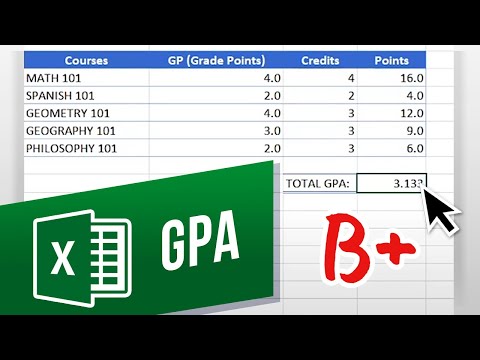
1. Masukkan data mata kuliah Anda, termasuk nama mata kuliah, poin nilai yang Anda peroleh, dan jumlah sks (sks) untuk setiap kelas.
2. Sekarang, kita akan mengalikkan nilai poin dengan sks. Klik sel teratas di kolom poin dan tulis rumus ini: =C7*D7. Arahkan kursor ke pojok kanan bawah sel hingga berubah, lalu klik dan seret ke bawah kolom.
3. Terakhir, kita akan menghitung IPK. Kita akan menjumlahkan poin dan membaginya dengan jumlah sks untuk mendapatkan IPK. Klik sel IPK Total dan ketik rumus ini: =(SUM(E7:E11)/SUM(D7:D11)).
Itulah caranya menghitung IPK di Excel!
❓💬 Apa perhitungan praktis lainnya yang ingin Anda pelajari? Beritahu kami di kolom komentar di bawah.
IPK atau Indeks Prestasi Kumulatif adalah salah satu statistik paling umum yang digunakan oleh perguruan tinggi untuk mengukur kinerja mahasiswa. Jika Anda penasaran berapa IPK Anda atau bagaimana IPK Anda akan terlihat berdasarkan nilai-nilai yang Anda dapatkan, membuat kalkulator IPK sangatlah praktis. Mari kita buat kalkulator IPK di Excel.
Grafik di sebelah kanan adalah tabel konversi nilai IPK standar. Tidak semua kurikulum sama, jadi Anda mungkin perlu mengecek dengan sekolah Anda untuk melihat angka yang sesuai dengan setiap huruf nilai.
1. Masukkan data mata kuliah Anda, termasuk nama mata kuliah, poin nilai yang Anda peroleh, dan jumlah sks (sks) untuk setiap kelas.
2. Sekarang, kita akan mengalikkan nilai poin dengan sks. Klik sel teratas di kolom poin dan tulis rumus ini: =C7*D7. Arahkan kursor ke pojok kanan bawah sel hingga berubah, lalu klik dan seret ke bawah kolom.
3. Terakhir, kita akan menghitung IPK. Kita akan menjumlahkan poin dan membaginya dengan jumlah sks untuk mendapatkan IPK. Klik sel IPK Total dan ketik rumus ini: =(SUM(E7:E11)/SUM(D7:D11)).
Itulah caranya menghitung IPK di Excel!
❓💬 Apa perhitungan praktis lainnya yang ingin Anda pelajari? Beritahu kami di kolom komentar di bawah.
Tentang tutorial ini
Excel, Word and PowerPoint Tutorials from Howtech memublikasikan tutorial video berdurasi 1:54 ini pada 25 Juli 2020. Video ini telah ditonton 204.118 kali di YouTube.
- Kategori
- Tips & Gaya
- Durasi
- 1:54
- Dipublikasikan
- 25 Juli 2020
- Penayangan
- 204.118
- Suka
- 1.207
Bagikan
Tutorial ini dalam bahasa lain
- ENHow to Calculate GPA Using MS Excel
- FRComment calculer GPA utilisant MS Excel
- ES¿Cómo calcular el GPA El uso de MS Excel
- PTComo calcular GPA Usando o MS Excel
- ITCome Calcolare GPA Utilizzando MS Excel
- DEWie zu berechnen GPA Verwendung von MS Excel
- NLHoe te berekenen GPA met behulp van MS Excel
- RUКак рассчитать средний балл Использование MS Excel
- PLJak obliczyć GPA Korzystanie z MS Excel
- JAMS Excelを使用して計算GPAにどのように
- ARكيفية حساب المعدل التراكمي عن طريق إكسل
- HIकैसे की गणना करने के लिए जीपीए एमएस एक्सेल का उपयोग करना