Pemutaran memuat pemutar YouTube tersemat (mode privasi yang ditingkatkan).
Cara Menghitung Nilai Presente Neto (NPV) di Excel
SaluranExcel, Word and PowerPoint Tutorials from HowtechDeskripsi dari pembuat
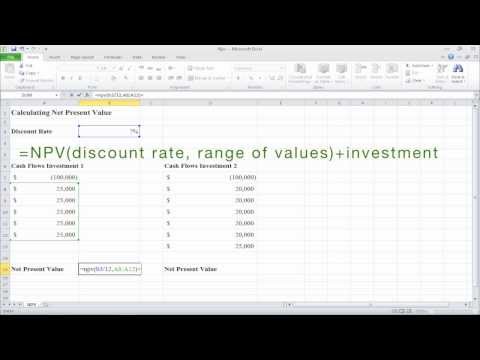
Pada tutorial ini, Anda akan belajar cara menghitung Nilai Presente Neto atau NPV di Microsoft Excel.
Nilai Presente Neto adalah fungsi keuangan yang dihitung untuk sebuah investasi, dan mewakili nilai saat ini dari investasi tersebut dikurangi dengan biaya pembelian. Excel menyediakan fungsi bawaan untuk ini yang bernama NPV. Perhatikan bahwa semua aliran kas investasi harus terjadi pada interval yang sama agar perhitungan akurat.
Langkah 1: Buka dokumen di mana Anda ingin menghitung NPV.
Langkah 2: Pergi ke sel tempat Anda ingin menghitung fungsi, dan ketikkan berikut ini:
=NPV(tingkat_suku_bunga; aliran_kas_pertama:aliran_kas_terakhir)
Langkah 3: Excel akan menghitung Nilai Presente Neto dari investasi ini untuk Anda.
Langkah 4: Pergi ke sel tempat Anda ingin menyimpan hasil NPV untuk perbandingan, dan ketikkan:
=NPV(tingkat_suku_bunga; aliran_kas_pertama:aliran_kas_terakhir) - biaya_investasi_awal
Langkah 5: Excel akan menghitung Nilai Presente Neto dari investasi ini juga.
Langkah 6: Sekarang setelah melihat kedua hasilnya, kita akan setuju bahwa opsi pertama lebih baik dan melanjutkannya.
Hasil: Selamat, Anda telah belajar cara menghitung Nilai Presente Neto di Excel.
Nilai Presente Neto adalah fungsi keuangan yang dihitung untuk sebuah investasi, dan mewakili nilai saat ini dari investasi tersebut dikurangi dengan biaya pembelian. Excel menyediakan fungsi bawaan untuk ini yang bernama NPV. Perhatikan bahwa semua aliran kas investasi harus terjadi pada interval yang sama agar perhitungan akurat.
Langkah 1: Buka dokumen di mana Anda ingin menghitung NPV.
Langkah 2: Pergi ke sel tempat Anda ingin menghitung fungsi, dan ketikkan berikut ini:
=NPV(tingkat_suku_bunga; aliran_kas_pertama:aliran_kas_terakhir)
Langkah 3: Excel akan menghitung Nilai Presente Neto dari investasi ini untuk Anda.
Langkah 4: Pergi ke sel tempat Anda ingin menyimpan hasil NPV untuk perbandingan, dan ketikkan:
=NPV(tingkat_suku_bunga; aliran_kas_pertama:aliran_kas_terakhir) - biaya_investasi_awal
Langkah 5: Excel akan menghitung Nilai Presente Neto dari investasi ini juga.
Langkah 6: Sekarang setelah melihat kedua hasilnya, kita akan setuju bahwa opsi pertama lebih baik dan melanjutkannya.
Hasil: Selamat, Anda telah belajar cara menghitung Nilai Presente Neto di Excel.
Tentang tutorial ini
Excel, Word and PowerPoint Tutorials from Howtech memublikasikan tutorial video berdurasi 2:16 ini pada 10 November 2013. Video ini telah ditonton 880.321 kali di YouTube.
- Kategori
- Tips & Gaya
- Durasi
- 2:16
- Dipublikasikan
- 10 November 2013
- Penayangan
- 880.321
- Suka
- 1.143
Bagikan
Tutorial ini dalam bahasa lain
- ENHow to Calculate Net Present Value (Npv) in Excel
- FRComment calculer la valeur actualisée nette (NPV) dans Excel
- ESCómo Calcular el valor presente neto (VPN) en Excel
- PTComo Calcular o Valor Presente Líquido (VPL) no Excel
- ITCome valore attuale Calcolare Netto (VAN) in Excel
- DEWie zu berechnen Net Present Value (NPV) in Excel
- NLHoe te berekenen Netto Contante Waarde (NPV) in Excel
- RUКак Вычислить Чистая приведенная стоимость (NPV) в Excel
- PLJak Oblicz wartość bieżąca netto (NPV) w programie Excel
- JAどのようにExcelで計算正味現在価値(NPV)へ
- ARكيفية حساب صافي القيمة الحالية (NPV) في Excel
- HIकैसे एक्सेल में गणना वर्तमान मूल्य (NPV) करने के लिए