A reprodução carrega o leitor integrado do YouTube (modo de privacidade melhorada).
Como calcular o valor atual líquido (VAL) no Excel
CanalExcel, Word and PowerPoint Tutorials from HowtechDescrição do autor
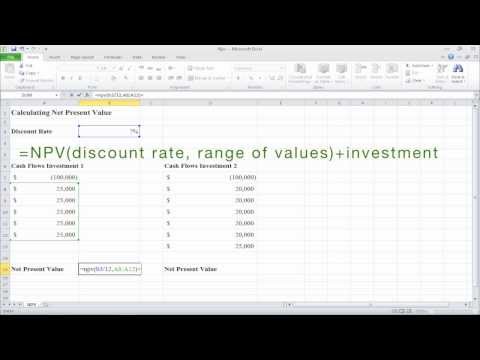
Neste tutorial, você vai aprender a calcular o valor atual líquido (VAL), também conhecido como NPV (*Net Present Value*), no Excel.
O VAL é uma função financeira que avalia um investimento subtraindo o custo inicial do valor presente dos fluxos de caixa futuros. O Excel já tem uma função pronta para isso: NPV. Lembre-se de que, para que o cálculo seja preciso, todos os fluxos de caixa do investimento devem ocorrer em intervalos iguais.
Passo 1: Abra o documento onde quer calcular o VAL.
Passo 2: Vá para a célula onde quer que apareça o resultado e digite o seguinte:
Passo 3: O Excel calculará automaticamente o valor atual líquido desse investimento.
Passo 4: Vá para a célula onde quer mostrar o resultado do VAL para comparação e digite:
Passo 5: O Excel recalculará o valor atual líquido do investimento.
Passo 6: Agora que você vê os dois resultados, vai concordar que a primeira opção é melhor. Vamos prosseguir com ela.
Resultado: Parabéns, você aprendeu a calcular o valor atual líquido no Excel!
O VAL é uma função financeira que avalia um investimento subtraindo o custo inicial do valor presente dos fluxos de caixa futuros. O Excel já tem uma função pronta para isso: NPV. Lembre-se de que, para que o cálculo seja preciso, todos os fluxos de caixa do investimento devem ocorrer em intervalos iguais.
Passo 1: Abra o documento onde quer calcular o VAL.
Passo 2: Vá para a célula onde quer que apareça o resultado e digite o seguinte:
Passo 3: O Excel calculará automaticamente o valor atual líquido desse investimento.
Passo 4: Vá para a célula onde quer mostrar o resultado do VAL para comparação e digite:
Passo 5: O Excel recalculará o valor atual líquido do investimento.
Passo 6: Agora que você vê os dois resultados, vai concordar que a primeira opção é melhor. Vamos prosseguir com ela.
Resultado: Parabéns, você aprendeu a calcular o valor atual líquido no Excel!
Sobre este tutorial
Excel, Word and PowerPoint Tutorials from Howtech publicou este tutorial em vídeo de 2:16 em 10 de novembro de 2013. Foi visto 880 321 vezes no YouTube.
- Categoria
- Dicas e estilo
- Duração
- 2:16
- Publicado
- 10 de novembro de 2013
- Visualizações
- 880 321
- Gostos
- 1 143
Partilhar
Este tutorial noutros idiomas
- ENHow to Calculate Net Present Value (Npv) in Excel
- FRComment calculer la valeur actualisée nette (NPV) dans Excel
- ESCómo Calcular el valor presente neto (VPN) en Excel
- ITCome valore attuale Calcolare Netto (VAN) in Excel
- DEWie zu berechnen Net Present Value (NPV) in Excel
- NLHoe te berekenen Netto Contante Waarde (NPV) in Excel
- RUКак Вычислить Чистая приведенная стоимость (NPV) в Excel
- PLJak Oblicz wartość bieżąca netto (NPV) w programie Excel
- JAどのようにExcelで計算正味現在価値(NPV)へ
- ARكيفية حساب صافي القيمة الحالية (NPV) في Excel
- HIकैसे एक्सेल में गणना वर्तमान मूल्य (NPV) करने के लिए
- IDCara Menghitung Net Present Value (NPV) di Excel