A reprodução carrega o leitor integrado do YouTube (modo de privacidade melhorada).
Como fazer um recuo de texto no Word
CanalExcel, Word and PowerPoint Tutorials from HowtechDescrição do autor
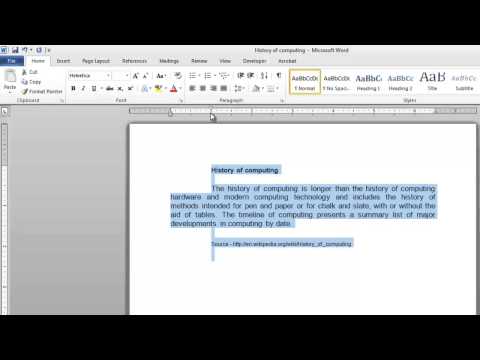
Neste tutorial em vídeo, vamos mostrar como criar um recuo de texto no Word.
Fazer recuos é fundamental para formatar um documento corretamente. Vamos ensinar como fazer recuos no Word.
Passo 1 – Usar um atalho
O recuo mais comum é deixar um espaço antes do início de um parágrafo. A forma mais fácil é clicar antes do texto e pressionar a tecla *« Tab »*. O recuo aparecerá e o marcador *« Recuo da primeira linha »* na régua se moverá.
Passo 2 – Criar um recuo manualmente
Vamos desfazer o último passo com *« Control + Z »* para mostrar como fazer um recuo à mão. Clique no marcador *« Recuo da primeira linha »* e arraste-o pela régua; o recuo será aplicado ao parágrafo onde estiver o cursor. Para aplicar a todo o documento, selecione tudo com *« Control + A »* e mova o marcador novamente.
Passo 3 – Criar um recuo suspenso
Para recuar *todo o texto do parágrafo menos a primeira linha*, use o marcador *« Recuo suspenso »* (o do meio na régua). Desfaça as alterações anteriores e ajuste este marcador. Para aplicar a todo o documento, selecione tudo e repita o processo.
Passo 4 – Recuar todo o parágrafo
Para recuar *todo o parágrafo*, use o marcador de baixo. Desfaça as alterações mais uma vez e clique neste marcador para arrastá-lo. Para aplicar este tipo de recuo a…
Fazer recuos é fundamental para formatar um documento corretamente. Vamos ensinar como fazer recuos no Word.
Passo 1 – Usar um atalho
O recuo mais comum é deixar um espaço antes do início de um parágrafo. A forma mais fácil é clicar antes do texto e pressionar a tecla *« Tab »*. O recuo aparecerá e o marcador *« Recuo da primeira linha »* na régua se moverá.
Passo 2 – Criar um recuo manualmente
Vamos desfazer o último passo com *« Control + Z »* para mostrar como fazer um recuo à mão. Clique no marcador *« Recuo da primeira linha »* e arraste-o pela régua; o recuo será aplicado ao parágrafo onde estiver o cursor. Para aplicar a todo o documento, selecione tudo com *« Control + A »* e mova o marcador novamente.
Passo 3 – Criar um recuo suspenso
Para recuar *todo o texto do parágrafo menos a primeira linha*, use o marcador *« Recuo suspenso »* (o do meio na régua). Desfaça as alterações anteriores e ajuste este marcador. Para aplicar a todo o documento, selecione tudo e repita o processo.
Passo 4 – Recuar todo o parágrafo
Para recuar *todo o parágrafo*, use o marcador de baixo. Desfaça as alterações mais uma vez e clique neste marcador para arrastá-lo. Para aplicar este tipo de recuo a…
Sobre este tutorial
Excel, Word and PowerPoint Tutorials from Howtech publicou este tutorial em vídeo de 1:32 em 4 de novembro de 2013. Foi visto 954 572 vezes no YouTube.
- Categoria
- Dicas e estilo
- Duração
- 1:32
- Publicado
- 4 de novembro de 2013
- Visualizações
- 954 572
- Gostos
- 2 772
Partilhar
Este tutorial noutros idiomas
- ENHow to Indent Text in Word
- FRComment texte dans Word Indentation
- ESCómo Sangría de texto en Word
- ITCome rientrare il testo in Word
- DEWie einrücken Text in Word
- NLHoe kan inspringen tekst in Word
- RUКак Отступ текста в Слове
- PLJak wcięcia tekstu w programie Word
- JAどのようにWordでインデントテキストに
- ARكيفية النص متساوي الأطراف في Word
- HIकैसे वर्ड में इंडेंट पाठ करने के लिए
- IDCara Indent Teks di Word