Afspelen laadt de ingesloten YouTube-speler (privacyvriendelijke modus).
Zo maak je een inspringing in Word
KanaalExcel, Word and PowerPoint Tutorials from HowtechBeschrijving van de maker
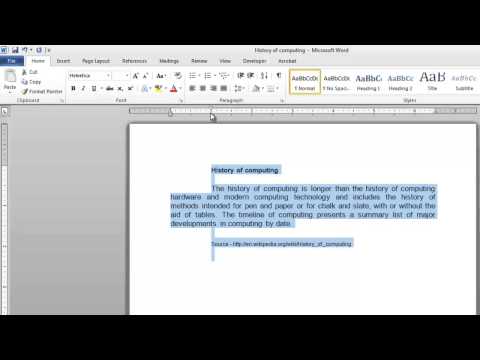
In deze video laten we je stap voor stap zien hoe je een inspringing kunt maken in Word.
Een inspringing is een belangrijk onderdeel van het opmaken van een document in Word. In deze handleiding leer je precies hoe je een inspringing kunt toepassen.
Stap 1 – Met een sneltoets
Een van de meest gebruikte inspringingen is een kleine ruimte voordat de tekst van een alinea begint. De eenvoudigste manier is om voor de tekst in de alinea te klikken en op de tab-toets te drukken. Er verschijnt een inspringing en de *Eerste regel-inspringing*-marker op de liniaal bovenaan schuift mee over de liniaal.
Stap 2 – Een inspringing handmatig maken
We gaan nu een stap terug (Ctrl + Z) om je te laten zien hoe je een inspringing handmatig kunt aanpassen. Klik op de *Eerste regel-inspringing*-marker en sleep hem over de liniaal. Je ziet dat de inspringing wordt toegepast op de alinea waar de cursor staat. Om deze inspringing op het hele document toe te passen, druk je Ctrl + A om alles te selecteren en verplaats je de marker opnieuw.
Stap 3 – Een opstaande inspringing maken
Om alle regels van een alinea *behalve* de eerste regel in te springen, gebruik je de middelste marker op de liniaal, de *Opstaande inspringing*. Maak de vorige aanpassingen ongedaan en pas de opstaande inspringing aan met deze marker. Om deze inspringing op het hele document toe te passen, selecteer je alles (Ctrl + A) en herhaal je de stap.
Stap 4 – Een inspringing voor de hele alinea
Om *alle* tekst van een alinea in te springen, gebruik je de onderste marker. Maak de aanpassingen opnieuw ongedaan en klik deze marker aan en sleep hem. Om deze inspringing op het hele document toe te passen, selecteer je alles en herhaal je de actie.
Een inspringing is een belangrijk onderdeel van het opmaken van een document in Word. In deze handleiding leer je precies hoe je een inspringing kunt toepassen.
Stap 1 – Met een sneltoets
Een van de meest gebruikte inspringingen is een kleine ruimte voordat de tekst van een alinea begint. De eenvoudigste manier is om voor de tekst in de alinea te klikken en op de tab-toets te drukken. Er verschijnt een inspringing en de *Eerste regel-inspringing*-marker op de liniaal bovenaan schuift mee over de liniaal.
Stap 2 – Een inspringing handmatig maken
We gaan nu een stap terug (Ctrl + Z) om je te laten zien hoe je een inspringing handmatig kunt aanpassen. Klik op de *Eerste regel-inspringing*-marker en sleep hem over de liniaal. Je ziet dat de inspringing wordt toegepast op de alinea waar de cursor staat. Om deze inspringing op het hele document toe te passen, druk je Ctrl + A om alles te selecteren en verplaats je de marker opnieuw.
Stap 3 – Een opstaande inspringing maken
Om alle regels van een alinea *behalve* de eerste regel in te springen, gebruik je de middelste marker op de liniaal, de *Opstaande inspringing*. Maak de vorige aanpassingen ongedaan en pas de opstaande inspringing aan met deze marker. Om deze inspringing op het hele document toe te passen, selecteer je alles (Ctrl + A) en herhaal je de stap.
Stap 4 – Een inspringing voor de hele alinea
Om *alle* tekst van een alinea in te springen, gebruik je de onderste marker. Maak de aanpassingen opnieuw ongedaan en klik deze marker aan en sleep hem. Om deze inspringing op het hele document toe te passen, selecteer je alles en herhaal je de actie.
Over deze tutorial
Excel, Word and PowerPoint Tutorials from Howtech publiceerde deze videotutorial van 1:32 op 4 november 2013. Hij is 954.572 keer bekeken op YouTube.
- Categorie
- How-to & stijl
- Duur
- 1:32
- Gepubliceerd
- 4 november 2013
- Weergaven
- 954.572
- Likes
- 2.772
Delen
Deze tutorial in andere talen
- ENHow to Indent Text in Word
- FRComment texte dans Word Indentation
- ESCómo Sangría de texto en Word
- PTComo Recuo do texto no Word
- ITCome rientrare il testo in Word
- DEWie einrücken Text in Word
- RUКак Отступ текста в Слове
- PLJak wcięcia tekstu w programie Word
- JAどのようにWordでインデントテキストに
- ARكيفية النص متساوي الأطراف في Word
- HIकैसे वर्ड में इंडेंट पाठ करने के लिए
- IDCara Indent Teks di Word