La reproducción carga el reproductor integrado de YouTube (modo de privacidad mejorada).
Cómo hacer un sangrado de texto en Word
CanalExcel, Word and PowerPoint Tutorials from HowtechDescripción del autor
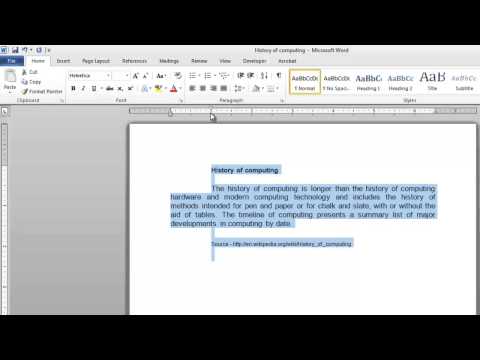
En este tutorial te enseñaremos paso a paso cómo crear un sangrado de texto en Word.
El sangrado es un elemento clave para dar formato a un documento. Aquí te mostramos cómo hacerlo en Word.
Paso 1 – Usar un atajo
Uno de los sangrados más comunes es dejar un espacio antes del inicio de un párrafo. La forma más fácil es hacer clic antes del texto y presionar la tecla *« Tabulador »*. Aparecerá el sangrado y el marcador *« Sangría de primera línea »* en la regla se moverá.
Paso 2 – Crear un sangrado manualmente
Vamos a deshacer el último paso con *« Control + Z »* para mostrarte cómo hacer un sangrado a mano. Haz clic en el marcador *« Sangría de primera línea »* y arrástralo por la regla; el sangrado se aplicará al párrafo donde esté el cursor. Para aplicarlo a todo el documento, selecciona todo con *« Control + A »* y mueve el marcador de nuevo.
Paso 3 – Crear un sangrado colgante
Para sangrar todo el texto de un párrafo *excepto la primera línea*, usa el marcador *« Sangría colgante »* (el del medio en la regla). Deshaz los cambios anteriores y ajusta este marcador. Para aplicarlo a todo el documento, selecciona todo y repite el proceso.
Paso 4 – Sangrar todo el párrafo
Para sangrar *todo* un párrafo, usa el marcador de abajo. Deshaz los cambios una vez más y haz clic en este marcador para arrastrarlo. Para aplicar este tipo de sangrado a…
El sangrado es un elemento clave para dar formato a un documento. Aquí te mostramos cómo hacerlo en Word.
Paso 1 – Usar un atajo
Uno de los sangrados más comunes es dejar un espacio antes del inicio de un párrafo. La forma más fácil es hacer clic antes del texto y presionar la tecla *« Tabulador »*. Aparecerá el sangrado y el marcador *« Sangría de primera línea »* en la regla se moverá.
Paso 2 – Crear un sangrado manualmente
Vamos a deshacer el último paso con *« Control + Z »* para mostrarte cómo hacer un sangrado a mano. Haz clic en el marcador *« Sangría de primera línea »* y arrástralo por la regla; el sangrado se aplicará al párrafo donde esté el cursor. Para aplicarlo a todo el documento, selecciona todo con *« Control + A »* y mueve el marcador de nuevo.
Paso 3 – Crear un sangrado colgante
Para sangrar todo el texto de un párrafo *excepto la primera línea*, usa el marcador *« Sangría colgante »* (el del medio en la regla). Deshaz los cambios anteriores y ajusta este marcador. Para aplicarlo a todo el documento, selecciona todo y repite el proceso.
Paso 4 – Sangrar todo el párrafo
Para sangrar *todo* un párrafo, usa el marcador de abajo. Deshaz los cambios una vez más y haz clic en este marcador para arrastrarlo. Para aplicar este tipo de sangrado a…
Sobre este tutorial
Excel, Word and PowerPoint Tutorials from Howtech publicó este tutorial en vídeo de 1:32 el 4 de noviembre de 2013. Se ha visto 954.572 veces en YouTube.
- Categoría
- Consejos y estilo
- Duración
- 1:32
- Publicado
- 4 de noviembre de 2013
- Visualizaciones
- 954.572
- Me gusta
- 2.772
Compartir
Este tutorial en otros idiomas
- ENHow to Indent Text in Word
- FRComment texte dans Word Indentation
- PTComo Recuo do texto no Word
- ITCome rientrare il testo in Word
- DEWie einrücken Text in Word
- NLHoe kan inspringen tekst in Word
- RUКак Отступ текста в Слове
- PLJak wcięcia tekstu w programie Word
- JAどのようにWordでインデントテキストに
- ARكيفية النص متساوي الأطراف في Word
- HIकैसे वर्ड में इंडेंट पाठ करने के लिए
- IDCara Indent Teks di Word