La lecture charge le lecteur YouTube intégré (mode confidentialité renforcée).
Comment faire un retrait de texte dans Word
ChaîneExcel, Word and PowerPoint Tutorials from HowtechDescription de l’auteur
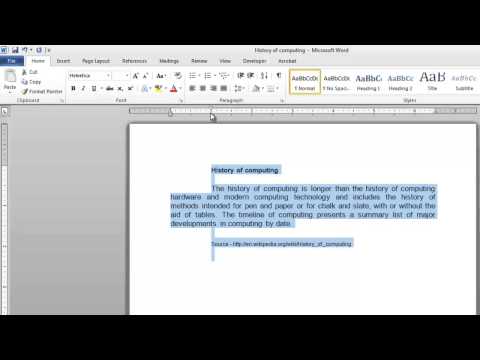
Dans ce tutoriel vidéo, nous allons vous montrer comment créer un retrait de texte dans Word.
Savoir faire un retrait est essentiel pour bien mettre en forme un document. Voici comment procéder pour appliquer un retrait dans Word.
Étape 1 – Utiliser un raccourci
Le retrait le plus courant consiste à ajouter un petit espace avant le début d’un paragraphe. La méthode la plus simple ? Cliquez avant le texte et appuyez sur la touche *« Tabulation »* du clavier. Un retrait apparaîtra et le curseur *« Retrait de première ligne »* sur la règle se déplacera.
Étape 2 – Créer un retrait manuellement
Revenons en arrière avec *« Contrôle + Z »* pour vous montrer comment faire un retrait à la main. Cliquez sur le curseur *« Retrait de première ligne »* et faites-le glisser sur la règle : le retrait s’appliquera au paragraphe où se trouve votre curseur. Pour l’étendre à tout le document, sélectionnez tout avec *« Contrôle + A »* et déplacez à nouveau le curseur.
Étape 3 – Créer un retrait suspendu
Pour indentifier tout le texte d’un paragraphe sauf la première ligne, utilisez le curseur *« Retrait suspendu »* (celui du milieu sur la règle). Annulez les modifications précédentes et ajustez ce curseur. Pour appliquer ce retrait à l’ensemble du document, sélectionnez tout et répétez l’opération.
Étape 4 – Retrait complet d’un paragraphe
Pour indentifier tout un paragraphe, utilisez le curseur du bas. Annulez encore une fois et cliquez sur ce curseur pour le déplacer. Pour appliquer ce type de retrait à…
Savoir faire un retrait est essentiel pour bien mettre en forme un document. Voici comment procéder pour appliquer un retrait dans Word.
Étape 1 – Utiliser un raccourci
Le retrait le plus courant consiste à ajouter un petit espace avant le début d’un paragraphe. La méthode la plus simple ? Cliquez avant le texte et appuyez sur la touche *« Tabulation »* du clavier. Un retrait apparaîtra et le curseur *« Retrait de première ligne »* sur la règle se déplacera.
Étape 2 – Créer un retrait manuellement
Revenons en arrière avec *« Contrôle + Z »* pour vous montrer comment faire un retrait à la main. Cliquez sur le curseur *« Retrait de première ligne »* et faites-le glisser sur la règle : le retrait s’appliquera au paragraphe où se trouve votre curseur. Pour l’étendre à tout le document, sélectionnez tout avec *« Contrôle + A »* et déplacez à nouveau le curseur.
Étape 3 – Créer un retrait suspendu
Pour indentifier tout le texte d’un paragraphe sauf la première ligne, utilisez le curseur *« Retrait suspendu »* (celui du milieu sur la règle). Annulez les modifications précédentes et ajustez ce curseur. Pour appliquer ce retrait à l’ensemble du document, sélectionnez tout et répétez l’opération.
Étape 4 – Retrait complet d’un paragraphe
Pour indentifier tout un paragraphe, utilisez le curseur du bas. Annulez encore une fois et cliquez sur ce curseur pour le déplacer. Pour appliquer ce type de retrait à…
À propos de ce tutoriel
Excel, Word and PowerPoint Tutorials from Howtech a publié ce tutoriel vidéo de 1:32 le 4 novembre 2013. Il a été vu 954 572 fois sur YouTube.
- Catégorie
- Astuces & style
- Durée
- 1:32
- Publié le
- 4 novembre 2013
- Vues
- 954 572
- J’aime
- 2 772
Partager
Ce tutoriel dans d’autres langues
- ENHow to Indent Text in Word
- ESCómo Sangría de texto en Word
- PTComo Recuo do texto no Word
- ITCome rientrare il testo in Word
- DEWie einrücken Text in Word
- NLHoe kan inspringen tekst in Word
- RUКак Отступ текста в Слове
- PLJak wcięcia tekstu w programie Word
- JAどのようにWordでインデントテキストに
- ARكيفية النص متساوي الأطراف في Word
- HIकैसे वर्ड में इंडेंट पाठ करने के लिए
- IDCara Indent Teks di Word