Die Wiedergabe lädt den eingebetteten YouTube-Player (erweiterter Datenschutzmodus).
So indentiert man Text in Word
KanalExcel, Word and PowerPoint Tutorials from HowtechBeschreibung des Urhebers
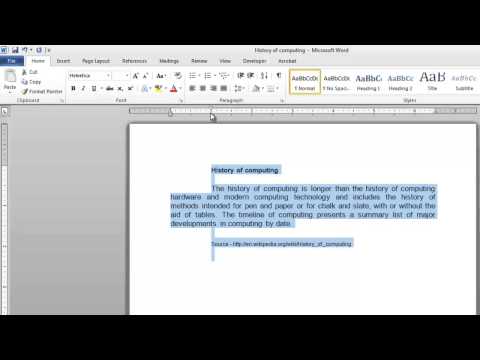
In diesem Videotutorial zeigen wir dir, wie du einen Einzug für Text in Word erstellst.
Ein Einzug ist ein wichtiger Bestandteil beim Formatieren eines Dokuments in Word. Hier lernst du, wie du einen Einzug in Word setzt.
Schritt 1 – Mit einer Tastenkombination
Ein häufig genutzter Einzug ist der einfache Leerzeilen-Einzug am Anfang eines Absatzes. Das geht ganz einfach: Klicke vor den Text im Absatz und drücke die Tab-Taste. Es erscheint ein Einzug, und der Marker *Erster Zeilen-Einzug* auf dem Lineal oben bewegt sich entlang des Lineals.
Schritt 2 – Einzug manuell setzen
Wir gehen jetzt einen Schritt zurück (Strg + Z), um dir zu zeigen, wie du einen Einzug manuell setzt. Klicke den Marker *Erster Zeilen-Einzug* und ziehe ihn entlang des Lineals – der Einzug erscheint im aktuellen Absatz. Um diesen Einzug auf das gesamte Dokument anzuwenden, drücke Strg + A, um alles auszuwählen, und verschiebe den Marker erneut.
Schritt 3 – Hängender Einzug
Um alle Zeilen eines Absatzes *außer* der ersten einzurücken, nutzt du den mittleren Marker auf dem Lineal, den *Hängenden Einzug*. Mache die vorherigen Änderungen rückgängig und passe den hängenden Einzug mit diesem Marker an. Um ihn auf das ganze Dokument anzuwenden, wähle alles aus (Strg + A) und wiederhole die Aktion.
Schritt 4 – Einzug für den gesamten Absatz
Um *allen* Text eines Absatzes einen Einzug zu geben, nutze den untersten Marker. Mache die Änderungen erneut rückgängig und klicke diesen Marker, um ihn zu verschieben. Um diesen Einzug auf das gesamte Dokument anzuwenden, wähle alles aus und wiederhole die Prozedur.
Ein Einzug ist ein wichtiger Bestandteil beim Formatieren eines Dokuments in Word. Hier lernst du, wie du einen Einzug in Word setzt.
Schritt 1 – Mit einer Tastenkombination
Ein häufig genutzter Einzug ist der einfache Leerzeilen-Einzug am Anfang eines Absatzes. Das geht ganz einfach: Klicke vor den Text im Absatz und drücke die Tab-Taste. Es erscheint ein Einzug, und der Marker *Erster Zeilen-Einzug* auf dem Lineal oben bewegt sich entlang des Lineals.
Schritt 2 – Einzug manuell setzen
Wir gehen jetzt einen Schritt zurück (Strg + Z), um dir zu zeigen, wie du einen Einzug manuell setzt. Klicke den Marker *Erster Zeilen-Einzug* und ziehe ihn entlang des Lineals – der Einzug erscheint im aktuellen Absatz. Um diesen Einzug auf das gesamte Dokument anzuwenden, drücke Strg + A, um alles auszuwählen, und verschiebe den Marker erneut.
Schritt 3 – Hängender Einzug
Um alle Zeilen eines Absatzes *außer* der ersten einzurücken, nutzt du den mittleren Marker auf dem Lineal, den *Hängenden Einzug*. Mache die vorherigen Änderungen rückgängig und passe den hängenden Einzug mit diesem Marker an. Um ihn auf das ganze Dokument anzuwenden, wähle alles aus (Strg + A) und wiederhole die Aktion.
Schritt 4 – Einzug für den gesamten Absatz
Um *allen* Text eines Absatzes einen Einzug zu geben, nutze den untersten Marker. Mache die Änderungen erneut rückgängig und klicke diesen Marker, um ihn zu verschieben. Um diesen Einzug auf das gesamte Dokument anzuwenden, wähle alles aus und wiederhole die Prozedur.
Über dieses Tutorial
Excel, Word and PowerPoint Tutorials from Howtech hat dieses 1:32 lange Video-Tutorial am 4. November 2013 veröffentlicht. Es wurde 954.572-mal auf YouTube angesehen.
- Kategorie
- Anleitungen & Style
- Dauer
- 1:32
- Veröffentlicht
- 4. November 2013
- Aufrufe
- 954.572
- Likes
- 2.772
Teilen
Dieses Tutorial in anderen Sprachen
- ENHow to Indent Text in Word
- FRComment texte dans Word Indentation
- ESCómo Sangría de texto en Word
- PTComo Recuo do texto no Word
- ITCome rientrare il testo in Word
- NLHoe kan inspringen tekst in Word
- RUКак Отступ текста в Слове
- PLJak wcięcia tekstu w programie Word
- JAどのようにWordでインデントテキストに
- ARكيفية النص متساوي الأطراف في Word
- HIकैसे वर्ड में इंडेंट पाठ करने के लिए
- IDCara Indent Teks di Word