La riproduzione carica il player incorporato di YouTube (modalità privacy avanzata).
Come fare il rientro del testo in Word
CanaleExcel, Word and PowerPoint Tutorials from HowtechDescrizione dell’autore
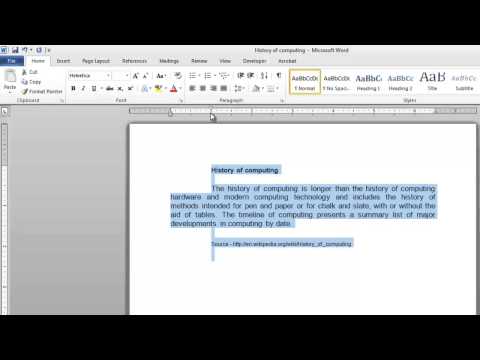
In questo tutorial video ti mostreremo come creare un rientro per il testo in Word.
Il rientro del testo è un elemento fondamentale per formattare un documento in Word. In questa guida ti spiegheremo passo dopo passo come fare il rientro.
Passo 1 – Usare una scorciatoia
Uno dei rientri più usati è quello che crea uno spazio prima dell’inizio di un paragrafo. Il modo più semplice per far questo è cliccare prima del testo del paragrafo e premere il tasto Tab sulla tastiera. Apparirà il rientro e il segnalino *Rientro prima riga* sulla riga dei righelli in alto si sposterà lungo il righello.
Passo 2 – Creare un rientro manualmente
Torniamo indietro con Ctrl + Z per mostrarti come fare un rientro a mano. Clicca sul segnalino *Rientro prima riga* e trascinalo lungo il righello: vedrai che il rientro si applicherà al paragrafo dove si trova il cursore. Per applicarlo a tutto il documento, premi Ctrl + A per selezionare tutto e sposta nuovamente il segnalino.
Passo 3 – Creare un rientro a capoverso
Per rientrare tutto il testo di un paragrafo tranne la prima riga, usa il segnalino centrale del righello, chiamato *Rientro a capoverso*. Annulla le modifiche precedenti e usa questo segnalino per regolare il rientro. Per applicarlo a tutto il documento, seleziona tutto (Ctrl + A) e ripeti l’operazione.
Passo 4 – Rientrare tutto il paragrafo
Per rientrare tutto il testo di un paragrafo, usa il segnalino più in basso. Annulla nuovamente le modifiche e clicca su questo segnalino trascinandolo. Per applicare questo tipo di rientro a tutto il documento, seleziona tutto e ripeti l’azione.
Il rientro del testo è un elemento fondamentale per formattare un documento in Word. In questa guida ti spiegheremo passo dopo passo come fare il rientro.
Passo 1 – Usare una scorciatoia
Uno dei rientri più usati è quello che crea uno spazio prima dell’inizio di un paragrafo. Il modo più semplice per far questo è cliccare prima del testo del paragrafo e premere il tasto Tab sulla tastiera. Apparirà il rientro e il segnalino *Rientro prima riga* sulla riga dei righelli in alto si sposterà lungo il righello.
Passo 2 – Creare un rientro manualmente
Torniamo indietro con Ctrl + Z per mostrarti come fare un rientro a mano. Clicca sul segnalino *Rientro prima riga* e trascinalo lungo il righello: vedrai che il rientro si applicherà al paragrafo dove si trova il cursore. Per applicarlo a tutto il documento, premi Ctrl + A per selezionare tutto e sposta nuovamente il segnalino.
Passo 3 – Creare un rientro a capoverso
Per rientrare tutto il testo di un paragrafo tranne la prima riga, usa il segnalino centrale del righello, chiamato *Rientro a capoverso*. Annulla le modifiche precedenti e usa questo segnalino per regolare il rientro. Per applicarlo a tutto il documento, seleziona tutto (Ctrl + A) e ripeti l’operazione.
Passo 4 – Rientrare tutto il paragrafo
Per rientrare tutto il testo di un paragrafo, usa il segnalino più in basso. Annulla nuovamente le modifiche e clicca su questo segnalino trascinandolo. Per applicare questo tipo di rientro a tutto il documento, seleziona tutto e ripeti l’azione.
Informazioni su questo tutorial
Excel, Word and PowerPoint Tutorials from Howtech ha pubblicato questo video tutorial di 1:32 il 4 novembre 2013. È stato visto 954.572 volte su YouTube.
- Categoria
- Fai da te e stile
- Durata
- 1:32
- Pubblicato
- 4 novembre 2013
- Visualizzazioni
- 954.572
- Mi piace
- 2.772
Condividi
Questo tutorial in altre lingue
- ENHow to Indent Text in Word
- FRComment texte dans Word Indentation
- ESCómo Sangría de texto en Word
- PTComo Recuo do texto no Word
- DEWie einrücken Text in Word
- NLHoe kan inspringen tekst in Word
- RUКак Отступ текста в Слове
- PLJak wcięcia tekstu w programie Word
- JAどのようにWordでインデントテキストに
- ARكيفية النص متساوي الأطراف في Word
- HIकैसे वर्ड में इंडेंट पाठ करने के लिए
- IDCara Indent Teks di Word