La riproduzione carica il player incorporato di YouTube (modalità privacy avanzata).
Come calcolare il Valore Attuale Netto (VAN) in Excel
CanaleExcel, Word and PowerPoint Tutorials from HowtechDescrizione dell’autore
In questa guida imparerai a calcolare il Valore Attuale Netto, o VAN, in Excel.
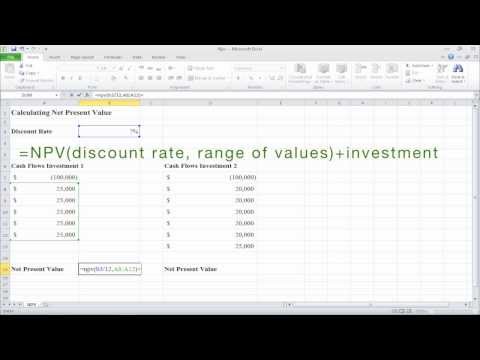
Il Valore Attuale Netto è una funzione finanziaria che si calcola per un investimento e rappresenta il valore attuale degli introiti meno il costo iniziale dell’investimento stesso. Excel mette a disposizione una funzione predefinita chiamata VAN. Ricorda che tutti i flussi di cassa dell’investimento devono avvenire a intervalli regolari perché il calcolo sia preciso.
Passo 1: Apri il documento in cui vuoi calcolare il VAN.
Passo 2: Vai alla cella dove vuoi visualizzare il risultato e digita:
Passo 3: Excel calcolerà automaticamente il Valore Attuale Netto di questo investimento.
Passo 4: Ora vai alla cella dove vuoi confrontare il risultato e digita:
Passo 5: Excel ti mostrerà il Valore Attuale Netto dell’investimento.
Passo 6: Ora che abbiamo entrambi i risultati, possiamo notare che la prima opzione è più vantaggiosa e procederemo con quella.
Risultato: Complimenti, hai imparato come calcolare il Valore Attuale Netto in Excel!
Il Valore Attuale Netto è una funzione finanziaria che si calcola per un investimento e rappresenta il valore attuale degli introiti meno il costo iniziale dell’investimento stesso. Excel mette a disposizione una funzione predefinita chiamata VAN. Ricorda che tutti i flussi di cassa dell’investimento devono avvenire a intervalli regolari perché il calcolo sia preciso.
Passo 1: Apri il documento in cui vuoi calcolare il VAN.
Passo 2: Vai alla cella dove vuoi visualizzare il risultato e digita:
Passo 3: Excel calcolerà automaticamente il Valore Attuale Netto di questo investimento.
Passo 4: Ora vai alla cella dove vuoi confrontare il risultato e digita:
Passo 5: Excel ti mostrerà il Valore Attuale Netto dell’investimento.
Passo 6: Ora che abbiamo entrambi i risultati, possiamo notare che la prima opzione è più vantaggiosa e procederemo con quella.
Risultato: Complimenti, hai imparato come calcolare il Valore Attuale Netto in Excel!
Informazioni su questo tutorial
Excel, Word and PowerPoint Tutorials from Howtech ha pubblicato questo video tutorial di 2:16 il 10 novembre 2013. È stato visto 880.321 volte su YouTube.
- Categoria
- Fai da te e stile
- Durata
- 2:16
- Pubblicato
- 10 novembre 2013
- Visualizzazioni
- 880.321
- Mi piace
- 1.143
Condividi
Questo tutorial in altre lingue
- ENHow to Calculate Net Present Value (Npv) in Excel
- FRComment calculer la valeur actualisée nette (NPV) dans Excel
- ESCómo Calcular el valor presente neto (VPN) en Excel
- PTComo Calcular o Valor Presente Líquido (VPL) no Excel
- DEWie zu berechnen Net Present Value (NPV) in Excel
- NLHoe te berekenen Netto Contante Waarde (NPV) in Excel
- RUКак Вычислить Чистая приведенная стоимость (NPV) в Excel
- PLJak Oblicz wartość bieżąca netto (NPV) w programie Excel
- JAどのようにExcelで計算正味現在価値(NPV)へ
- ARكيفية حساب صافي القيمة الحالية (NPV) في Excel
- HIकैसे एक्सेल में गणना वर्तमान मूल्य (NPV) करने के लिए
- IDCara Menghitung Net Present Value (NPV) di Excel