La reproducción carga el reproductor integrado de YouTube (modo de privacidad mejorada).
Cómo calcular el valor actual neto (VAN) en Excel
CanalExcel, Word and PowerPoint Tutorials from HowtechDescripción del autor
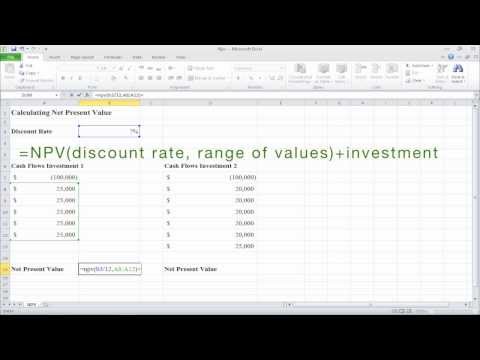
En este tutorial, aprenderás a calcular el valor actual neto (VAN), también conocido como NPV (*Net Present Value*), en Excel.
El VAN es una función financiera que evalúa un inversión restando el costo inicial del valor presente de los flujos de caja futuros. Excel incluye una función lista para esto: NPV. Ten en cuenta que, para que el cálculo sea preciso, todos los flujos de efectivo de la inversión deben ocurrir en intervalos iguales.
Paso 1: Abre el documento donde quieras calcular el VAN.
Paso 2: Ve a la celda donde quieras que aparezca el resultado y escribe lo siguiente:
Paso 3: Excel calculará automáticamente el valor actual neto de esa inversión.
Paso 4: Dirígete a la celda donde quieras mostrar el resultado del VAN para comparar y escribe:
Paso 5: Excel recalculará el valor actual neto de la inversión.
Paso 6: Ahora que ves ambos resultados, verás que la primera opción es mejor. Vamos a quedarnos con ella.
Resultado: ¡Enhorabuena! Ya sabes calcular el valor actual neto en Excel.
El VAN es una función financiera que evalúa un inversión restando el costo inicial del valor presente de los flujos de caja futuros. Excel incluye una función lista para esto: NPV. Ten en cuenta que, para que el cálculo sea preciso, todos los flujos de efectivo de la inversión deben ocurrir en intervalos iguales.
Paso 1: Abre el documento donde quieras calcular el VAN.
Paso 2: Ve a la celda donde quieras que aparezca el resultado y escribe lo siguiente:
Paso 3: Excel calculará automáticamente el valor actual neto de esa inversión.
Paso 4: Dirígete a la celda donde quieras mostrar el resultado del VAN para comparar y escribe:
Paso 5: Excel recalculará el valor actual neto de la inversión.
Paso 6: Ahora que ves ambos resultados, verás que la primera opción es mejor. Vamos a quedarnos con ella.
Resultado: ¡Enhorabuena! Ya sabes calcular el valor actual neto en Excel.
Sobre este tutorial
Excel, Word and PowerPoint Tutorials from Howtech publicó este tutorial en vídeo de 2:16 el 10 de noviembre de 2013. Se ha visto 880.321 veces en YouTube.
- Categoría
- Consejos y estilo
- Duración
- 2:16
- Publicado
- 10 de noviembre de 2013
- Visualizaciones
- 880.321
- Me gusta
- 1.143
Compartir
Este tutorial en otros idiomas
- ENHow to Calculate Net Present Value (Npv) in Excel
- FRComment calculer la valeur actualisée nette (NPV) dans Excel
- PTComo Calcular o Valor Presente Líquido (VPL) no Excel
- ITCome valore attuale Calcolare Netto (VAN) in Excel
- DEWie zu berechnen Net Present Value (NPV) in Excel
- NLHoe te berekenen Netto Contante Waarde (NPV) in Excel
- RUКак Вычислить Чистая приведенная стоимость (NPV) в Excel
- PLJak Oblicz wartość bieżąca netto (NPV) w programie Excel
- JAどのようにExcelで計算正味現在価値(NPV)へ
- ARكيفية حساب صافي القيمة الحالية (NPV) في Excel
- HIकैसे एक्सेल में गणना वर्तमान मूल्य (NPV) करने के लिए
- IDCara Menghitung Net Present Value (NPV) di Excel