Afspelen laadt de ingesloten YouTube-speler (privacyvriendelijke modus).
Hoe bereken je de Netto Tegenwoordig Waarde (NPV) in Excel
KanaalExcel, Word and PowerPoint Tutorials from HowtechBeschrijving van de maker
In deze handleiding leer je hoe je de Netto Tegenwoordig Waarde, of NPV, in Excel kunt berekenen.
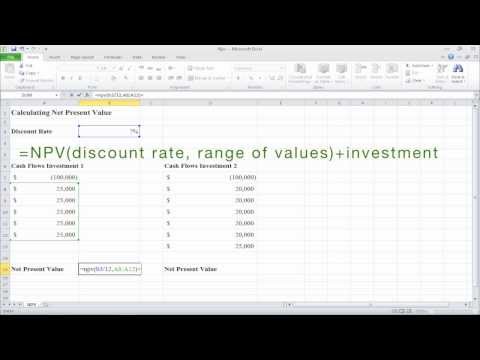
De Netto Tegenwoordig Waarde is een financiële functie die wordt berekend voor een investering. Het geeft de huidige waarde van de toekomstige cashflows minus de initiële investeringskosten weer. Excel heeft een ingebouwde functie voor dit doel, genaamd NPV. Let op: alle cashflows van de investering moeten op gelijke tijdsintervallen plaatsvinden, anders is de berekening niet accuraat.
Stap 1: Open het document waarin je de NPV wilt berekenen.
Stap 2: Ga naar de cel waar je het resultaat wilt zien en typ:
Stap 3: Excel berekent automatisch de Netto Tegenwoordig Waarde van deze investering.
Stap 4: Ga naar de cel waar je het resultaat wilt vergelijken en typ:
Stap 5: Excel toont je de Netto Tegenwoordig Waarde van de investering.
Stap 6: Nu we beide resultaten zien, kunnen we concluderen dat de eerste optie beter is en daarmee doorgaan.
Resultaat: Gefeliciteerd, je hebt geleerd hoe je de Netto Tegenwoordig Waarde in Excel kunt berekenen!
De Netto Tegenwoordig Waarde is een financiële functie die wordt berekend voor een investering. Het geeft de huidige waarde van de toekomstige cashflows minus de initiële investeringskosten weer. Excel heeft een ingebouwde functie voor dit doel, genaamd NPV. Let op: alle cashflows van de investering moeten op gelijke tijdsintervallen plaatsvinden, anders is de berekening niet accuraat.
Stap 1: Open het document waarin je de NPV wilt berekenen.
Stap 2: Ga naar de cel waar je het resultaat wilt zien en typ:
Stap 3: Excel berekent automatisch de Netto Tegenwoordig Waarde van deze investering.
Stap 4: Ga naar de cel waar je het resultaat wilt vergelijken en typ:
Stap 5: Excel toont je de Netto Tegenwoordig Waarde van de investering.
Stap 6: Nu we beide resultaten zien, kunnen we concluderen dat de eerste optie beter is en daarmee doorgaan.
Resultaat: Gefeliciteerd, je hebt geleerd hoe je de Netto Tegenwoordig Waarde in Excel kunt berekenen!
Over deze tutorial
Excel, Word and PowerPoint Tutorials from Howtech publiceerde deze videotutorial van 2:16 op 10 november 2013. Hij is 880.321 keer bekeken op YouTube.
- Categorie
- How-to & stijl
- Duur
- 2:16
- Gepubliceerd
- 10 november 2013
- Weergaven
- 880.321
- Likes
- 1.143
Delen
Deze tutorial in andere talen
- ENHow to Calculate Net Present Value (Npv) in Excel
- FRComment calculer la valeur actualisée nette (NPV) dans Excel
- ESCómo Calcular el valor presente neto (VPN) en Excel
- PTComo Calcular o Valor Presente Líquido (VPL) no Excel
- ITCome valore attuale Calcolare Netto (VAN) in Excel
- DEWie zu berechnen Net Present Value (NPV) in Excel
- RUКак Вычислить Чистая приведенная стоимость (NPV) в Excel
- PLJak Oblicz wartość bieżąca netto (NPV) w programie Excel
- JAどのようにExcelで計算正味現在価値(NPV)へ
- ARكيفية حساب صافي القيمة الحالية (NPV) في Excel
- HIकैसे एक्सेल में गणना वर्तमान मूल्य (NPV) करने के लिए
- IDCara Menghitung Net Present Value (NPV) di Excel