Die Wiedergabe lädt den eingebetteten YouTube-Player (erweiterter Datenschutzmodus).
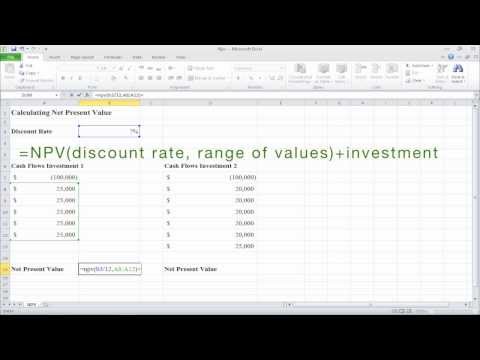
So berechnest den Barwert (NPV) in Excel
KanalExcel, Word and PowerPoint Tutorials from HowtechBeschreibung des Urhebers
In diesem Tutorial lernst du, wie du den Net Present Value (NPV) – also den Barwert – in Excel berechnest.
Der Net Present Value ist eine finanzmathematische Funktion, die für eine Investition berechnet wird. Sie gibt den heutigen Wert aller zukünftigen Cashflows minus der Anfangsinvestition an. Excel bietet dafür eine vorgefertigte Funktion namens NPV an. Achte darauf, dass alle Zahlungsströme der Investition in gleichen Abständen auftreten, damit das Ergebnis korrekt ist.
Schritt 1: Öffne die Datei, in der du den NPV berechnen möchtest.
Schritt 2: Gehe zur Zelle, in der das Ergebnis erscheinen soll, und gib ein:
Schritt 3: Excel berechnet für dich automatisch den Net Present Value dieser Investition.
Schritt 4: Gehe nun zu der Zelle, in der du das Ergebnis vergleichen möchtest, und gib ein:
Schritt 5: Excel zeigt dir den Net Present Value der Investition an.
Schritt 6: Jetzt, wo wir beide Ergebnisse sehen, können wir feststellen, dass die erste Option besser ist, und damit weitermachen.
Ergebnis: Herzlichen Glückwunsch, du hast gelernt, wie man den Net Present Value in Excel berechnet!
Der Net Present Value ist eine finanzmathematische Funktion, die für eine Investition berechnet wird. Sie gibt den heutigen Wert aller zukünftigen Cashflows minus der Anfangsinvestition an. Excel bietet dafür eine vorgefertigte Funktion namens NPV an. Achte darauf, dass alle Zahlungsströme der Investition in gleichen Abständen auftreten, damit das Ergebnis korrekt ist.
Schritt 1: Öffne die Datei, in der du den NPV berechnen möchtest.
Schritt 2: Gehe zur Zelle, in der das Ergebnis erscheinen soll, und gib ein:
Schritt 3: Excel berechnet für dich automatisch den Net Present Value dieser Investition.
Schritt 4: Gehe nun zu der Zelle, in der du das Ergebnis vergleichen möchtest, und gib ein:
Schritt 5: Excel zeigt dir den Net Present Value der Investition an.
Schritt 6: Jetzt, wo wir beide Ergebnisse sehen, können wir feststellen, dass die erste Option besser ist, und damit weitermachen.
Ergebnis: Herzlichen Glückwunsch, du hast gelernt, wie man den Net Present Value in Excel berechnet!
Über dieses Tutorial
Excel, Word and PowerPoint Tutorials from Howtech hat dieses 2:16 lange Video-Tutorial am 10. November 2013 veröffentlicht. Es wurde 880.321-mal auf YouTube angesehen.
- Kategorie
- Anleitungen & Style
- Dauer
- 2:16
- Veröffentlicht
- 10. November 2013
- Aufrufe
- 880.321
- Likes
- 1.143
Teilen
Dieses Tutorial in anderen Sprachen
- ENHow to Calculate Net Present Value (Npv) in Excel
- FRComment calculer la valeur actualisée nette (NPV) dans Excel
- ESCómo Calcular el valor presente neto (VPN) en Excel
- PTComo Calcular o Valor Presente Líquido (VPL) no Excel
- ITCome valore attuale Calcolare Netto (VAN) in Excel
- NLHoe te berekenen Netto Contante Waarde (NPV) in Excel
- RUКак Вычислить Чистая приведенная стоимость (NPV) в Excel
- PLJak Oblicz wartość bieżąca netto (NPV) w programie Excel
- JAどのようにExcelで計算正味現在価値(NPV)へ
- ARكيفية حساب صافي القيمة الحالية (NPV) في Excel
- HIकैसे एक्सेल में गणना वर्तमान मूल्य (NPV) करने के लिए
- IDCara Menghitung Net Present Value (NPV) di Excel