La lecture charge le lecteur YouTube intégré (mode confidentialité renforcée).
Comment calculer la valeur actuelle nette (VAN) dans Excel
ChaîneExcel, Word and PowerPoint Tutorials from HowtechDescription de l’auteur
Dans ce tutoriel, vous allez apprendre à calculer la valeur actuelle nette (VAN) dans Excel, aussi appelée NPV (Net Present Value) en anglais.
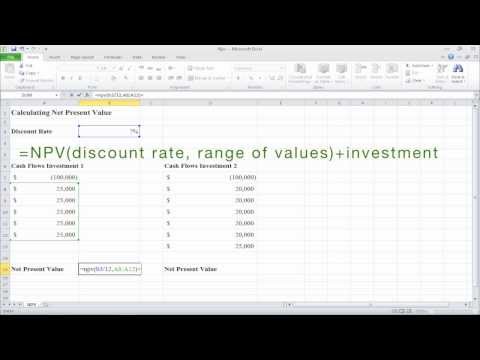
La VAN est une fonction financière qui permet d’évaluer un investissement en soustrayant le coût initial des flux de trésorerie actualisés. Excel propose une fonction intégrée pour cela : NPV. Attention, pour que le calcul soit précis, tous les flux de trésorerie de l’investissement doivent se produire à intervalles réguliers.
Étape 1 : Ouvrez le document dans lequel vous souhaitez calculer la VAN.
Étape 2 : Allez dans la cellule où vous voulez que le résultat apparaisse, puis tapez la formule suivante :
Étape 3 : Excel calculera automatiquement la valeur actuelle nette de cet investissement.
Étape 4 : Passez à la cellule où vous voulez afficher le résultat de la VAN pour comparaison, puis tapez :
Étape 5 : Excel recalculera la valeur actuelle nette de l’investissement.
Étape 6 : Maintenant que vous voyez les deux résultats, vous remarquerez que la première option est plus avantageuse. Nous allons donc la retenir.
Résultat : Félicitations, vous savez maintenant calculer la valeur actuelle nette dans Excel !
La VAN est une fonction financière qui permet d’évaluer un investissement en soustrayant le coût initial des flux de trésorerie actualisés. Excel propose une fonction intégrée pour cela : NPV. Attention, pour que le calcul soit précis, tous les flux de trésorerie de l’investissement doivent se produire à intervalles réguliers.
Étape 1 : Ouvrez le document dans lequel vous souhaitez calculer la VAN.
Étape 2 : Allez dans la cellule où vous voulez que le résultat apparaisse, puis tapez la formule suivante :
Étape 3 : Excel calculera automatiquement la valeur actuelle nette de cet investissement.
Étape 4 : Passez à la cellule où vous voulez afficher le résultat de la VAN pour comparaison, puis tapez :
Étape 5 : Excel recalculera la valeur actuelle nette de l’investissement.
Étape 6 : Maintenant que vous voyez les deux résultats, vous remarquerez que la première option est plus avantageuse. Nous allons donc la retenir.
Résultat : Félicitations, vous savez maintenant calculer la valeur actuelle nette dans Excel !
À propos de ce tutoriel
Excel, Word and PowerPoint Tutorials from Howtech a publié ce tutoriel vidéo de 2:16 le 10 novembre 2013. Il a été vu 880 321 fois sur YouTube.
- Catégorie
- Astuces & style
- Durée
- 2:16
- Publié le
- 10 novembre 2013
- Vues
- 880 321
- J’aime
- 1 143
Partager
Ce tutoriel dans d’autres langues
- ENHow to Calculate Net Present Value (Npv) in Excel
- ESCómo Calcular el valor presente neto (VPN) en Excel
- PTComo Calcular o Valor Presente Líquido (VPL) no Excel
- ITCome valore attuale Calcolare Netto (VAN) in Excel
- DEWie zu berechnen Net Present Value (NPV) in Excel
- NLHoe te berekenen Netto Contante Waarde (NPV) in Excel
- RUКак Вычислить Чистая приведенная стоимость (NPV) в Excel
- PLJak Oblicz wartość bieżąca netto (NPV) w programie Excel
- JAどのようにExcelで計算正味現在価値(NPV)へ
- ARكيفية حساب صافي القيمة الحالية (NPV) في Excel
- HIकैसे एक्सेल में गणना वर्तमान मूल्य (NPV) करने के लिए
- IDCara Menghitung Net Present Value (NPV) di Excel