Odtwarzanie wczytuje osadzony odtwarzacz YouTube (tryb rozszerzonej prywatności).
Jak ustawić wcięcie w tekście w Wordzie
KanałExcel, Word and PowerPoint Tutorials from HowtechOpis autora
W tym filmie pokażemy, jak stworzyć wcięcie w tekście w programie Word.
Wcięcia są ważnym elementem formatowania dokumentu w Wordzie. Ten tutorial pokazuje, jak je stosować.
Krok 1 — Szybkie wcięcie za pomocą skrótu
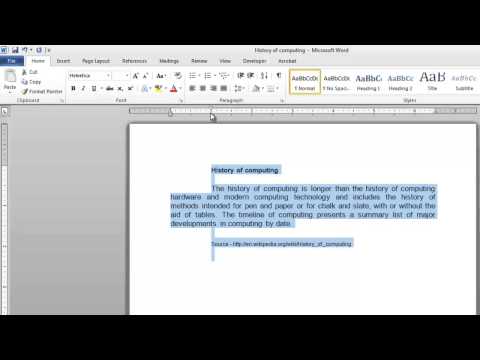
Najpopularniejszym wcięciem jest wcięcie pierwszej linii akapitu. Najłatwiej go ustawić, klikając przed tekstem i naciskając klawisz *Tab*. Wcięcie się pojawi, a na linijce w górnej części okna przesunie się marker «Wcięcie pierwszej linii».
Krok 2 — Manualne ustawienie wcięcia
Cofnijmy ostatnią zmianę, naciskając *Ctrl + Z*, i pokażemy, jak ustawić wcięcie ręcznie. Kliknij marker «Wcięcie pierwszej linii» i przeciągnij go po linijce — wcięcie pojawi się w akapicie, w którym znajduje się kursor. Aby zastosować to wcięcie do całego dokumentu, zaznacz wszystko (*Ctrl + A*) i ponownie przesuń marker.
Krok 3 — Wcięcie wiszące
Aby ustawić wcięcie dla całego akapitu, oprócz pierwszej linii, użyj środkowego marker na linijce — «Wcięcie wiszące». Cofnij ostatnie zmiany i dostosuj ten marker. Aby zastosować go do całego dokumentu, zaznacz wszystko i powtórz czynność.
Krok 4 — Wcięcie całego akapitu
Aby ustawić wcięcie dla całego akapitu, użyj najniższego marker na linijce. Cofnij zmiany jeszcze raz i przeciągnij ten marker. Aby zastosować takie wcięcie do całego dokumentu...
Wcięcia są ważnym elementem formatowania dokumentu w Wordzie. Ten tutorial pokazuje, jak je stosować.
Krok 1 — Szybkie wcięcie za pomocą skrótu
Najpopularniejszym wcięciem jest wcięcie pierwszej linii akapitu. Najłatwiej go ustawić, klikając przed tekstem i naciskając klawisz *Tab*. Wcięcie się pojawi, a na linijce w górnej części okna przesunie się marker «Wcięcie pierwszej linii».
Krok 2 — Manualne ustawienie wcięcia
Cofnijmy ostatnią zmianę, naciskając *Ctrl + Z*, i pokażemy, jak ustawić wcięcie ręcznie. Kliknij marker «Wcięcie pierwszej linii» i przeciągnij go po linijce — wcięcie pojawi się w akapicie, w którym znajduje się kursor. Aby zastosować to wcięcie do całego dokumentu, zaznacz wszystko (*Ctrl + A*) i ponownie przesuń marker.
Krok 3 — Wcięcie wiszące
Aby ustawić wcięcie dla całego akapitu, oprócz pierwszej linii, użyj środkowego marker na linijce — «Wcięcie wiszące». Cofnij ostatnie zmiany i dostosuj ten marker. Aby zastosować go do całego dokumentu, zaznacz wszystko i powtórz czynność.
Krok 4 — Wcięcie całego akapitu
Aby ustawić wcięcie dla całego akapitu, użyj najniższego marker na linijce. Cofnij zmiany jeszcze raz i przeciągnij ten marker. Aby zastosować takie wcięcie do całego dokumentu...
O tym poradniku
Excel, Word and PowerPoint Tutorials from Howtech opublikował ten poradnik wideo (1:32) 4 listopada 2013. Obejrzano go w YouTube 954 572 razy.
- Kategoria
- Poradniki i styl
- Czas trwania
- 1:32
- Opublikowano
- 4 listopada 2013
- Wyświetlenia
- 954 572
- Polubienia
- 2 772
Udostępnij
Ten poradnik w innych językach
- ENHow to Indent Text in Word
- FRComment texte dans Word Indentation
- ESCómo Sangría de texto en Word
- PTComo Recuo do texto no Word
- ITCome rientrare il testo in Word
- DEWie einrücken Text in Word
- NLHoe kan inspringen tekst in Word
- RUКак Отступ текста в Слове
- JAどのようにWordでインデントテキストに
- ARكيفية النص متساوي الأطراف في Word
- HIकैसे वर्ड में इंडेंट पाठ करने के लिए
- IDCara Indent Teks di Word