Pemutaran memuat pemutar YouTube tersemat (mode privasi yang ditingkatkan).
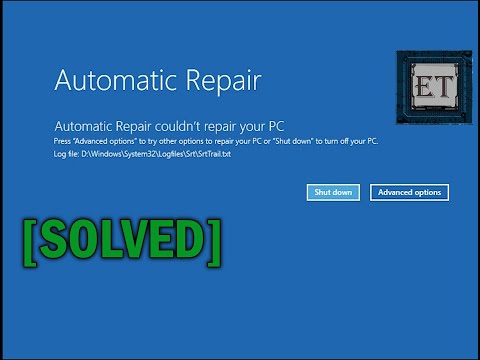
Cara Mengatasi Loop Perbaikan Otomatis di Windows 10 - Perbaikan Mulai Tidak Dapat Memperbaiki PC Anda
SaluranEasyTechsRingkasnya
Jika PC Windows 10 Anda terperangkap dalam loop perbaikan otomatis, tutorial ini akan membimbing Anda melalui empat solusi praktis—mulai dari restart sederhana hingga memulihkan cadangan registry sebelumnya. Ini ideal bagi pengguna yang mengalami masalah saat memulai setelah pembaruan atau perubahan sistem.
Langkah utama
- Pilih opsi ‘Restart’ ketika diminta oleh layar perbaikan otomatis.
- Gunakan perintah regback untuk mengembalikan konfigurasi registry terakhir yang dikenal baik.
- Buat USB bootable Windows 10 untuk melakukan pemulihan sistem jika diperlukan.
Tanya jawab
Apa penyebab loop perbaikan otomatis di Windows 10?
Loop ini sering terjadi setelah pembaruan yang tidak kompatibel atau perubahan pada pengaturan atau aplikasi sistem.
Apakah saya memerlukan USB bootable untuk semua perbaikan?
Tidak, hanya jika tiga metode pertama gagal dan Anda perlu memulihkan sistem.
Deskripsi dari pembuat
Di sini, saya akan menunjukkan beberapa cara untuk memperbaiki masalah booting di Windows 10, seperti loop perbaikan otomatis, pesan "PC Anda tidak dapat dimulai dengan benar," booting tak berakhir, atau masalah booting lainnya yang mungkin Anda alami di Windows 10. Masalah ini bisa terjadi setelah Windows menginstal beberapa pembaruan yang tidak kompatibel dengan distribusi perangkat lunak, atau setelah Anda melakukan beberapa perubahan pada pengaturan sistem atau aplikasi yang terpasang di PC Anda.
Jika Anda bisa menemukan peristiwa yang menyebabkan masalah ini, Anda tidak perlu mencoba semua solusi. Anda bisa langsung memilih metode yang paling mungkin untuk menyelesaikan masalah dan menerapkannya.
Metode 1: Gunakan opsi restart yang disarankan
Metode 2: Menggunakan alat perbaikan boot.
Metode 3: Gunakan perintah cadangan registri yang bernama regback. Perintah ini mengganti konfigurasi registri Anda dengan konfigurasi terakhir yang dikenal baik yang ada di PC Anda, sehingga secara dasar mengubah konfigurasi registri...
Tentang tutorial ini
EasyTechs memublikasikan tutorial video berdurasi 7:27 ini pada 25 Oktober 2019. Video ini telah ditonton 14.269.883 kali di YouTube.
- Saluran
- EasyTechs
- Kategori
- Sains & Teknologi
- Durasi
- 7:27
- Dipublikasikan
- 25 Oktober 2019
- Penayangan
- 14.269.883
- Suka
- 123.654
Bagikan
Bacaan lanjutan
-
10 Cara Mengatasi Preparing Automatic Repair Windows 10 ...
dosenit.com
Restart PC dan cek apakah Windows 10 boot dengan normal. 6. Menjalankan SFC. SFC atau System File Checker digunakan untuk melakukan perbaikan pada file sistem Windows. Cara menjalankannya, buka command prompt seperti la…
-
PERBAIKI: Perbaikan Otomatis Tidak Dapat Memperbaiki PC Anda ...
id.windows10updater.com
Windows 10 dilengkapi dengan alat perbaikan sendiri tetapi kadang-kadang Perbaikan Otomatis Windows 10 tidak dapat memperbaiki masalah Anda - ini adalah saat yang menakutkan ketika pesan "Perbaikan Otomatis Windows 10 t…
-
7 Cara Mengatasi Automatic Repair Windows 10 (Normal Lagi)
leskompi.com
Memperbaiki pesan “preparing automatic repair” di Windows 10, memang kadang mudah dan kadang juga susah. Menurut saya, masalah ini tergolong merepotkan. Alasannya, karena sebab masalah ini, kita jadi tidak dapat masuk k…
Tutorial ini dalam bahasa lain
- ENHow to Fix Automatic Repair Loop in Windows 10 - Startup Repair Couldn’t Repair Your PC
- FRComment réparer automatique de réparation en boucle dans Windows 10 - Réparation de démarrage Impossible réparer votre PC
- ESCómo arreglar automática de reparación de bucle en Windows 10 - Reparación de inicio no podría reparar sus PC
- PTComo corrigir Automatic Repair laço no Windows 10 - Startup Repair Não foi possível reparar o seu PC
- ITCome risolvere automatica riparazione Loop in Windows 10 - Ripristino all'avvio Impossibile riparare il PC
- DEWie Fix Automatische Reparatur-Schleife in Windows 10 - Starthilfe nicht Ihren PC reparieren kann
- NLHow To Fix Automatic Repair Loop in Windows 10 - Startup Repair Kan uw pc niet herstellen
- RUКак исправить автоматический Loop Repair в Windows 10 - Startup Repair Не удалось отремонтировать Ваш компьютер
- PLJak naprawić automatyczna naprawa pętli w systemie Windows 10 - Startup Repair Nie udało się naprawić swój komputer
- JAWindowsの10での自動修復ループを修正する方法 - スタートアップ修復は、あなたのPCを修復できませんでした
- ARكيفية إصلاح تلقائي إصلاح حلقة في نظام التشغيل Windows 10 - إصلاح بدء التشغيل لا يمكن إصلاح جهاز الكمبيوتر الخاص بك
- HIस्वत: मरम्मत लूप को कैसे सुधारें Windows 10 में - स्टार्टअप मरम्मत अपने पीसी मरम्मत नहीं की जा सकी