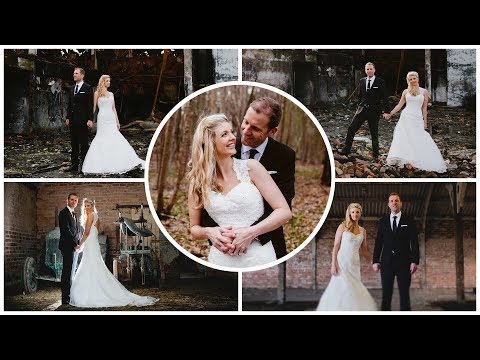
Pemutaran memuat pemutar YouTube tersemat (mode privasi yang ditingkatkan).
Cara Membuat Kolase Foto di Photoshop
SaluranPhotoshop Tutorials by Layer LifeDeskripsi dari pembuat
Jika Anda tidak memiliki "Tata Letak Panduan Baru", ikuti langkah-langkah ini:
Buka menu Tampilan (View) - Panduan Baru (New Guide). Kemudian masukkan Vertikal (Vertical) 50%.
Kemudian buka menu Tampilan (View) - Panduan Baru (New Guide) lagi. Kemudian masukkan Horizontal 50%.
Kredit Foto:
John Hope
Tambahkan foto ke template kolase.
Tentang tutorial ini
Photoshop Tutorials by Layer Life memublikasikan tutorial video berdurasi 6:13 ini pada 25 Oktober 2017. Video ini telah ditonton 709.568 kali di YouTube.
- Kategori
- Pendidikan
- Durasi
- 6:13
- Dipublikasikan
- 25 Oktober 2017
- Penayangan
- 709.568
- Suka
- 6.126
Bagikan
Bacaan lanjutan
-
Cara Membuat Foto Kolase Dengan Photoshop
alltutorial.net
Jika sudah tahu apa itu foto kolase, tentunya sangat disayangkan jika kamu tidak tahu cara membuat foto kolase dengan photoshop. Pembuatan foto kolase ini bisa menggunakan adobe photoshop 7 sampai photoshop cs 1 dan set…
-
Cara Membuat Kolase di Photoshop: 15 Langkah (dengan Gambar)
id.wikihow.com
Cara Membuat Kolase di Photoshop. Menggunakan Adobe Photoshop untuk membuat kolase sangat mudah, bahkan bagi mereka yang belum pernah menggunakan Photoshop. Setelah Anda mengatur kolase sesuai keinginan Anda, Anda bisa…
-
Cara Edit Kolase Foto di Photoshop Dengan Cepat & Mudah
koncoy.com
Dibagian ini , kita akan belajar bagaimana cara edit di Photoshop sehingga membuat Kolase Foto , klik layer orang, Kemudian dibagian kanan kita pilih Rectangle Tool ( Cara Cepat U ). Klik dibagian manapun rectangle ters…
Tutorial ini dalam bahasa lain
- ENHow to Make a Photo Collage in Photoshop
- FRComment faire un collage photo dans Photoshop
- ESCómo hacer un collage de fotos en Photoshop
- PTComo fazer uma colagem da foto no Photoshop
- ITCome fare un collage di foto in Photoshop
- DEWie eine Foto-Collage in Photoshop Machen
- NLHoe maak je een foto Collage in Photoshop
- RUКак сделать коллаж из фотографий в Photoshop
- PLJak zrobić kolaż zdjęć w Photoshopie
- JAPhotoshopで写真のコラージュを作る方法
- ARكيفية جعل صورة مجمعة من صور في فوتوشوب
- HIकैसे में फ़ोटोशॉप चित्रों का कोलाज बनाने के लिए