Pemutaran memuat pemutar YouTube tersemat (mode privasi yang ditingkatkan).
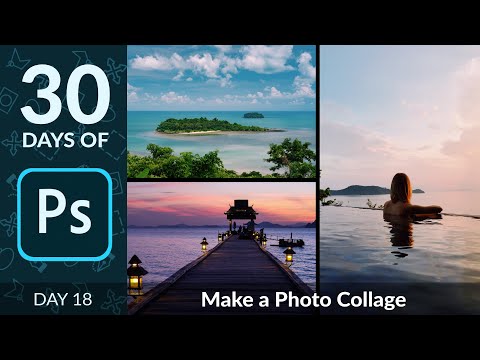
Cara Membuat Kolase Foto di Photoshop | Hari ke-18
SaluranPHLEARNBab
Deskripsi dari pembuat
Dua kolase foto, satu trik Photoshop — buat grid kotak maskir satu kali, lalu masukkan foto Objek Pintar yang bisa kamu ubah ukuran, tukar, dan susun ulang tanpa pernah kehilangan kualitas.
BAB
00:00 Memuat semua gambar ke dalam satu dokumen
04:25 Mengubah lapisan menjadi Objek Pintar
05:52 Memotong foto ke dalam grid dengan maskir potong
07:44 Menambahkan garis pembatas putih
09:03 Membuat template cetak kolase 8x10
11:56 Mengapa Objek Pintar melindungi pengubahan ukuran
LANGKAH-LANGKAH
1. Klik File, lalu Scripts, lalu Load Files into Stack untuk memasukkan semua foto sumber ke dalam satu dokumen sekaligus.
2. Buat dokumen baru dengan ukuran yang sesuai untuk kolase, lalu gunakan kotak hitam dan kolom persentase Transform Bebas untuk membuat grid yang rapi.
3. Klik kanan setiap lapisan foto dan pilih Convert to Smart Object sebelum mengubah ukurannya, sehingga memperkecil atau memperbesar tidak akan mengurangi resolusi.
4. Seret foto di atas salah satu kotak grid, klik kanan, dan pilih Create Clipping Mask (atau tekan Option/Alt+Command/Ctrl+G) agar hanya tampak di dalam bentuk tersebut.
5. Ubah ukuran setiap foto yang dipotong bebas — karena dipotong ke kotaknya, kamu tidak akan secara tidak sengaja menutupi area yang salah.
6. Tambahkan seleksi garis tipis putih, isi, duplikasi, dan putar untuk membuat garis pembatas sederhana antara panel.
7. Ulangi proses grid dan potong dengan ukuran cetak (8x10 inci pada 300 PPI) untuk versi yang bisa dicetak.
Daftar untuk 30 Hari Photoshop:
―
PHLEARN PRO: semua tutorial PRO, satu keanggotaan
◦ Lebih dari 200 kursus mendalam...
BAB
00:00 Memuat semua gambar ke dalam satu dokumen
04:25 Mengubah lapisan menjadi Objek Pintar
05:52 Memotong foto ke dalam grid dengan maskir potong
07:44 Menambahkan garis pembatas putih
09:03 Membuat template cetak kolase 8x10
11:56 Mengapa Objek Pintar melindungi pengubahan ukuran
LANGKAH-LANGKAH
1. Klik File, lalu Scripts, lalu Load Files into Stack untuk memasukkan semua foto sumber ke dalam satu dokumen sekaligus.
2. Buat dokumen baru dengan ukuran yang sesuai untuk kolase, lalu gunakan kotak hitam dan kolom persentase Transform Bebas untuk membuat grid yang rapi.
3. Klik kanan setiap lapisan foto dan pilih Convert to Smart Object sebelum mengubah ukurannya, sehingga memperkecil atau memperbesar tidak akan mengurangi resolusi.
4. Seret foto di atas salah satu kotak grid, klik kanan, dan pilih Create Clipping Mask (atau tekan Option/Alt+Command/Ctrl+G) agar hanya tampak di dalam bentuk tersebut.
5. Ubah ukuran setiap foto yang dipotong bebas — karena dipotong ke kotaknya, kamu tidak akan secara tidak sengaja menutupi area yang salah.
6. Tambahkan seleksi garis tipis putih, isi, duplikasi, dan putar untuk membuat garis pembatas sederhana antara panel.
7. Ulangi proses grid dan potong dengan ukuran cetak (8x10 inci pada 300 PPI) untuk versi yang bisa dicetak.
Daftar untuk 30 Hari Photoshop:
―
PHLEARN PRO: semua tutorial PRO, satu keanggotaan
◦ Lebih dari 200 kursus mendalam...
Tentang tutorial ini
PHLEARN memublikasikan tutorial video berdurasi 13:14 ini pada 25 Januari 2020. Video ini telah ditonton 610.990 kali di YouTube.
- Saluran
- PHLEARN
- Kategori
- Pendidikan
- Durasi
- 13:14
- Dipublikasikan
- 25 Januari 2020
- Penayangan
- 610.990
- Suka
- 9.683
Bagikan
Tutorial ini dalam bahasa lain
- ENHow to Create a Photo Collage in Photoshop | Day 18
- FRComment créer un collage photo dans Photoshop | jour 18
- ESCómo crear un collage de fotos en Photoshop | día 18
- PTComo criar uma colagem da foto no Photoshop | dia 18
- ITCome creare un collage di foto in Photoshop | giorno 18
- DEWie eine Foto-Collage in Photoshop erstellen | Tag 18
- NLHoe kan ik een Photo Collage maken in Photoshop | dag 18
- RUКак создать коллаж из фотографий в Photoshop | День 18
- PLJak utworzyć kolaż zdjęć w Photoshopie | dzień 18
- JAPhotoshopで写真のコラージュを作成する方法| 18日目
- ARكيفية إنشاء صورة مجمعة من صور في فوتوشوب | يوم 18
- HIकैसे Photoshop में एक फोटो कोलाज बनाने के लिए | दिवस 18