Pemutaran memuat pemutar YouTube tersemat (mode privasi yang ditingkatkan).
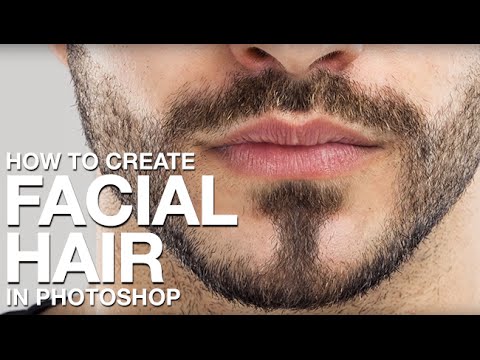
Cara Membuat Rambut Wajah di Photoshop dari Awal
SaluranPHLEARNRingkasnya
Anda akan membuat rambut wajah yang realistis di Photoshop—jenggot, kumis, atau apa pun di antaranya—dengan mendesain kuas kustom dari awal. Metode ini memungkinkan Anda menggambar rambut yang terlihat alami dan unik, sempurna untuk retouching potret atau proyek kreatif.
Langkah utama
- Gambar satu garis rambut yang terlihat alami pada lapisan baru menggunakan Alat Kuas.
- Pilih rambut tersebut dan tetapkan sebagai kuas kustom melalui Edit → Definisikan Preset Kuas.
- Atur Pengaturan Kuas untuk Dinamika Bentuk, Penyebaran, dan Getaran Sudut untuk menghindari pola berulang.
- Sesuaikan jarak, getaran bulat, dan ketebalan untuk garis rambut yang tidak teratur dan terlihat nyata.
- Gambar rambut di wajah, mengikuti arah pertumbuhan alami.
- Gunakan berbagai warna (terang, gelap, dan sorotan) saat menggambar untuk kenyataan yang lebih baik.
Tanya jawab
Apakah saya memerlukan bentuk kuas khusus untuk memulai?
Tidak—Anda akan membuat kuas dari satu garis rambut yang Anda gambar sendiri.
Bab
Deskripsi dari pembuat
Buat rambut wajah yang realistis di Photoshop dari awal — mulai dari jenggot, kumis, atau apa pun di antaranya — dengan membuat kuas kustom sendiri daripada mengandalkan overlay stok. Setelah kuas disesuaikan, bagian yang mudah adalah menggambar rambutnya.
BAB
00:00 Apa yang akan kamu pelajari
02:12 Menggambar satu helai rambut untuk membuat kuas kustom
04:03 Mengubahnya menjadi kuas dengan 'Define Brush Preset'
05:00 Menyesuaikan pengaturan menu kuas
08:40 Menggambar rambut wajah di wajah
11:05 Sebelum dan sesudah
LANGKAH-LANGKAH
1. Di lapisan baru, gambar satu helai rambut yang sempurna dengan alat Brush — ini akan menjadi kuas kustommu, jadi buatlah yang bagus.
2. Pilih rambut (gunakan alat Marquee atau klik thumbnail lapisan dengan Cmd/Ctrl), lalu pilih Edit → Define Brush Preset dan beri nama.
3. Buka panel pengaturan kuas (Window → Brush Settings) dan sesuaikan Shape Dynamics, Scattering, dan Angle Jitter — ini yang membuat rambut tidak terlihat seperti stempel yang terulang.
4. Atur jarak, ketidakteraturan bentuk, dan ketebalan hingga garis uji terlihat seperti rambut asli yang tidak teratur, bukan pola.
5. Gambar rambut di wajah, bekerja sesuai arah tumbuhnya rambut asli.
6. Tekan Alt/Option untuk mengambil warna berbeda saat menggambar — rambut wajah asli tidak berwarna datar, jadi campur warna terang dan gelap (dan sedikit putih untuk highlight).
—
PHLEARN PRO: Semua tutorial PRO, satu keanggotaan
◦ Lebih dari 200 kursus mendalam dan masterclass tentang Photoshop, Lightroom, dan fotografi
◦ 1,000+ file PSD, gambar RAW, dan contoh yang bisa diunduh...
BAB
00:00 Apa yang akan kamu pelajari
02:12 Menggambar satu helai rambut untuk membuat kuas kustom
04:03 Mengubahnya menjadi kuas dengan 'Define Brush Preset'
05:00 Menyesuaikan pengaturan menu kuas
08:40 Menggambar rambut wajah di wajah
11:05 Sebelum dan sesudah
LANGKAH-LANGKAH
1. Di lapisan baru, gambar satu helai rambut yang sempurna dengan alat Brush — ini akan menjadi kuas kustommu, jadi buatlah yang bagus.
2. Pilih rambut (gunakan alat Marquee atau klik thumbnail lapisan dengan Cmd/Ctrl), lalu pilih Edit → Define Brush Preset dan beri nama.
3. Buka panel pengaturan kuas (Window → Brush Settings) dan sesuaikan Shape Dynamics, Scattering, dan Angle Jitter — ini yang membuat rambut tidak terlihat seperti stempel yang terulang.
4. Atur jarak, ketidakteraturan bentuk, dan ketebalan hingga garis uji terlihat seperti rambut asli yang tidak teratur, bukan pola.
5. Gambar rambut di wajah, bekerja sesuai arah tumbuhnya rambut asli.
6. Tekan Alt/Option untuk mengambil warna berbeda saat menggambar — rambut wajah asli tidak berwarna datar, jadi campur warna terang dan gelap (dan sedikit putih untuk highlight).
—
PHLEARN PRO: Semua tutorial PRO, satu keanggotaan
◦ Lebih dari 200 kursus mendalam dan masterclass tentang Photoshop, Lightroom, dan fotografi
◦ 1,000+ file PSD, gambar RAW, dan contoh yang bisa diunduh...
Tentang tutorial ini
PHLEARN memublikasikan tutorial video berdurasi 15:13 ini pada 9 November 2014. Video ini telah ditonton 4.091.740 kali di YouTube.
- Saluran
- PHLEARN
- Kategori
- Pendidikan
- Durasi
- 15:13
- Dipublikasikan
- 9 November 2014
- Penayangan
- 4.091.740
- Suka
- 53.154
Bagikan
Tutorial ini dalam bahasa lain
- ENHow to Create Facial Hair in Photoshop
- FRComment faire pour créer des cheveux du visage dans Photoshop
- ESCómo crear pelo facial en Photoshop
- PTComo criar Pêlos faciais no Photoshop
- ITCome creare Barba e baffi in Photoshop
- DESo erstellen Bart in Photoshop
- NLHoe kan ik Facial Hair in Photoshop aanmaken
- RUКак создать Волосы на лице в фотошопе
- PLJak utworzyć Zarost w Photoshopie
- JAPhotoshopでひげを作成する方法
- ARكيفية إنشاء شعر الوجه في فوتوشوب
- HIकैसे Photoshop में चेहरे बाल बनाने के लिए