Die Wiedergabe lädt den eingebetteten YouTube-Player (erweiterter Datenschutzmodus).
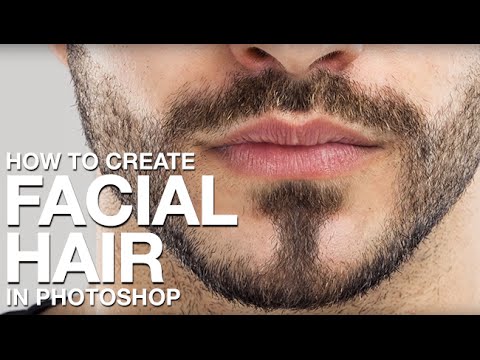
So erstellen Sie realistischen Bartwuchs in Photoshop
KanalPHLEARNKurz gesagt
Du erstellst realistische Bärte, Stoppeln oder alles dazwischen in Photoshop, indem du einen individuellen Pinsel von Grund auf selbst gestaltest. Statt generische Overlays zu nutzen, lässt dir diese Methode Haare malen, die natürlich und einzigartig aussehen – ideal für Porträtretuschen oder kreative Projekte.
Wichtige Schritte
- Male einen einzelnen, natürlich aussehenden Haarstrich auf einer neuen Ebene mit dem Pinsel-Werkzeug.
- Wähle das Haar aus und definiere es als benutzerdefinierte Pinselspitze über Bearbeiten → Pinselvorlage definieren.
- Passe die Pinsel-Einstellungen für Formdynamik, Streuung und Winkel-Zitter an, um sich wiederholende Muster zu vermeiden.
- Feinjustiere den Abstand, Rundheits-Zitter und Deckkraft für unregelmäßige, lebensechte Haarstriche.
- Male das Haar ins Gesicht, indem du der natürlichen Wachstumsrichtung folgst.
- Probiere beim Malen verschiedene Farben (Lichter, Schatten und Highlights) für mehr Realismus.
Fragen und Antworten
Brauche ich eine bestimmte Pinselform, um anzufangen?
Nein—du erstellst den Pinsel aus einem einzelnen Haarstrich, den du selbst malst.
Kapitel
Beschreibung des Urhebers
Erstellen Sie realistischen Bart, Stoppel oder alles dazwischen in Photoshop – ganz von Grund auf, ohne sich auf vorgefertigte Overlays zu verlassen. Bauen Sie sich einfach Ihren eigenen Pinsel und malen Sie dann die Haare auf, als wären sie echt.
KAPITEL
00:00 Was Sie können werden
02:12 Ein einzelnes Haar malen, um den individuellen Pinsel zu erstellen
04:03 Den Pinsel mit *Define Brush Preset* erstellen
05:00 Die Pinsel-Einstellungen optimieren
08:40 Bartwuchs auf das Gesicht malen
11:05 Vorher und nachher
DIE SCHRITTE
1. Auf einer neuen Ebene malen Sie mit dem *Pinsel-Tool* ein einzelnes, perfektes Haar – daraus wird Ihr individueller Pinsel, also machen Sie es gut.
2. Wählen Sie das Haar aus (mit dem *Lasso-Tool* oder durch Klick auf die Miniatur der Ebene mit Cmd/Ctrl), dann gehen Sie zu *Bearbeiten → Pinselvorlage definieren* und benennen Sie ihn.
3. Öffnen Sie das *Pinsel-Einstellungsfenster* (*Fenster → Pinsel-Einstellungen*) und passen Sie *Formdynamik*, *Streuung* und *Winkel-Zitter* an – so wirkt der Bart nicht wie ein aufgedrucktes Muster.
4. Passen Sie *Abstand*, *Rundheits-Zitter* und *Deckkraft* an, bis die Teststriche wie echtes, unregelmäßiges Haar aussehen und nicht wie ein Muster.
5. Malen Sie den Bart auf das Gesicht, immer in die Richtung, in die Haare wirklich wachsen.
6. Halten Sie *Alt/Option* gedrückt, um verschiedene Farben zu probieren – echter Bartwuchs ist nie einfarbig, also mischen Sie Lichter, Dunkleres und etwas Weiß für die Highlights.
—
PHLEARN PRO: Jeder PRO-Kurs, ein Abo
• Über 200 vertiefende Kurse zu Photoshop, Lightroom und Fotografie
• 1.000+ herunterladbare PSD-Dateien, RAW-Bilder und Beispieldateien zum Mitmachen
…
KAPITEL
00:00 Was Sie können werden
02:12 Ein einzelnes Haar malen, um den individuellen Pinsel zu erstellen
04:03 Den Pinsel mit *Define Brush Preset* erstellen
05:00 Die Pinsel-Einstellungen optimieren
08:40 Bartwuchs auf das Gesicht malen
11:05 Vorher und nachher
DIE SCHRITTE
1. Auf einer neuen Ebene malen Sie mit dem *Pinsel-Tool* ein einzelnes, perfektes Haar – daraus wird Ihr individueller Pinsel, also machen Sie es gut.
2. Wählen Sie das Haar aus (mit dem *Lasso-Tool* oder durch Klick auf die Miniatur der Ebene mit Cmd/Ctrl), dann gehen Sie zu *Bearbeiten → Pinselvorlage definieren* und benennen Sie ihn.
3. Öffnen Sie das *Pinsel-Einstellungsfenster* (*Fenster → Pinsel-Einstellungen*) und passen Sie *Formdynamik*, *Streuung* und *Winkel-Zitter* an – so wirkt der Bart nicht wie ein aufgedrucktes Muster.
4. Passen Sie *Abstand*, *Rundheits-Zitter* und *Deckkraft* an, bis die Teststriche wie echtes, unregelmäßiges Haar aussehen und nicht wie ein Muster.
5. Malen Sie den Bart auf das Gesicht, immer in die Richtung, in die Haare wirklich wachsen.
6. Halten Sie *Alt/Option* gedrückt, um verschiedene Farben zu probieren – echter Bartwuchs ist nie einfarbig, also mischen Sie Lichter, Dunkleres und etwas Weiß für die Highlights.
—
PHLEARN PRO: Jeder PRO-Kurs, ein Abo
• Über 200 vertiefende Kurse zu Photoshop, Lightroom und Fotografie
• 1.000+ herunterladbare PSD-Dateien, RAW-Bilder und Beispieldateien zum Mitmachen
…
Über dieses Tutorial
PHLEARN hat dieses 15:13 lange Video-Tutorial am 9. November 2014 veröffentlicht. Es wurde 4.091.740-mal auf YouTube angesehen.
- Kanal
- PHLEARN
- Kategorie
- Bildung
- Dauer
- 15:13
- Veröffentlicht
- 9. November 2014
- Aufrufe
- 4.091.740
- Likes
- 53.154
Teilen
Dieses Tutorial in anderen Sprachen
- ENHow to Create Facial Hair in Photoshop
- FRComment faire pour créer des cheveux du visage dans Photoshop
- ESCómo crear pelo facial en Photoshop
- PTComo criar Pêlos faciais no Photoshop
- ITCome creare Barba e baffi in Photoshop
- NLHoe kan ik Facial Hair in Photoshop aanmaken
- RUКак создать Волосы на лице в фотошопе
- PLJak utworzyć Zarost w Photoshopie
- JAPhotoshopでひげを作成する方法
- ARكيفية إنشاء شعر الوجه في فوتوشوب
- HIकैसे Photoshop में चेहरे बाल बनाने के लिए
- IDCara Membuat rambut di wajah di Photoshop