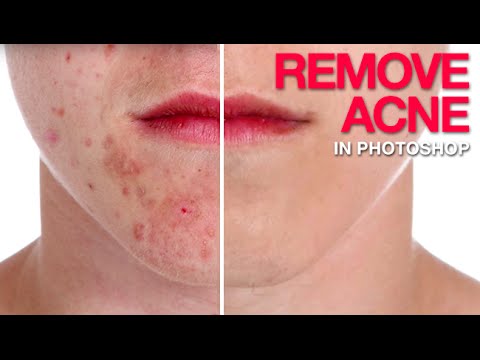
Die Wiedergabe lädt den eingebetteten YouTube-Player (erweiterter Datenschutzmodus).
Akne in Photoshop entfernen – natürlich und ohne künstlichen Look
KanalPHLEARNKurz gesagt
Du lernst, Fotos in Photoshop so zu bearbeiten, dass Akne und Rötungen natürlich verschwinden – nicht unnatürlich. Die Methode unterteilt sich in zwei Phasen: Erst die Rötungen neutralisieren, dann die Unreinheiten entfernen, bevor ein subtiler, lebensechter Teint wiederhergestellt wird. Perfekt für Porträt-Retouches, bei denen die Haut glatt, aber nicht künstlich aussehen soll.
Wichtige Schritte
- Nutze eine Helligkeit/Sättigung-Einstellungsebene, um Rötungen in der Haut zu reduzieren.
- Stelle den Spot Healing Brush auf Content-Aware und Alle Ebenen abtasten für nicht-destruktive Bearbeitungen ein.
- Male zuerst über kleine Unreinheiten, dann über größere Flächen, um den Hautton auszugleichen.
- Wähle eine sanfte Rottönung von den Lippen auf einer neuen Ebene aus, um natürliche Farbe wieder einzufügen.
- Passe den Mischmodus auf Weiches Licht und die Deckkraft (20–50%) an, um ein ausgewogenes Ergebnis zu erzielen.
Fragen und Antworten
Brauche ich die Übungsdateien, um mitzumachen?
Nein—die Schritte werden an einem Beispielbild gezeigt, aber kostenlose Übungsdateien gibt es mit einem PHLEARN-Konto.
Kapitel
Beschreibung des Urhebers
Entferne Pickel und Unreinheiten in Photoshop, ohne dass die Haut flach oder unnatürlich wirkt. Der Trick besteht darin, die Aufgabe in zwei Schritte zu unterteilen: Erst den Rötungsgrad reduzieren, dann die Unreinheiten selbst entfernen – und zum Schluss einen natürlichen Hauch von Rot zurückgeben.
KAPITEL
00:00 Warum Akne-Entfernung eigentlich ein Zwei-Schritte-Problem ist
01:37 Rötungen mit einem Farbton/Sättigung-Anpassungsschicht entfernen
04:29 Unreinheiten mit dem Fleckenheil-Pinsel wegretuschieren
07:25 Natürliches Rot wieder in die Haut einarbeiten
08:19 Vorher und nachher
DIE SCHRITTE
1. Füge eine Farbton/Sättigung-Anpassungsschicht hinzu und ziele gezielt auf die Rottöne, um die Rötung aus der Haut zu nehmen.
2. Nimm den Fleckenheil-Pinsel und aktiviere in der Optionenleiste *Content-Aware* sowie *Alle Ebenen abtasten*, um zerstörungsfrei auf einer neuen Ebene zu arbeiten.
3. Beginne mit den kleinen Unreinheiten, zoome dann raus und retuschier größere Flächen, um einen gleichmäßigen Hautton zu erreichen.
4. Sobald Akne und Rötungen verschwunden sind, nimm eine sanfte Rottönung von den Lippen auf einer neuen Ebene auf und arbeite sie wieder ins Gesicht ein.
5. Stelle den Mischmodus dieser Ebene auf *Weiches Licht* und reduziere die Deckkraft auf etwa 20–50%, bis die Haut natürlich wirkt und nicht mehr flach.
Die vollständige Schritt-für-Schritt-Anleitung findest du hier:
—
PHLEARN PRO: Jeder PRO-Kurs in einem Abo
• Über 200 vertiefende Kurse zu Photoshop, Lightroom und Fotografie
• 1.000+ herunterladbare PSD-Dateien, RAW-Bilder und Beispieldateien zum Mitmachen
• Presets, Photoshop-Aktionen und LUTs inklusive
• Jeden Monat neue PRO-Kurse, gestreamt in 4K mit Untertiteln...
KAPITEL
00:00 Warum Akne-Entfernung eigentlich ein Zwei-Schritte-Problem ist
01:37 Rötungen mit einem Farbton/Sättigung-Anpassungsschicht entfernen
04:29 Unreinheiten mit dem Fleckenheil-Pinsel wegretuschieren
07:25 Natürliches Rot wieder in die Haut einarbeiten
08:19 Vorher und nachher
DIE SCHRITTE
1. Füge eine Farbton/Sättigung-Anpassungsschicht hinzu und ziele gezielt auf die Rottöne, um die Rötung aus der Haut zu nehmen.
2. Nimm den Fleckenheil-Pinsel und aktiviere in der Optionenleiste *Content-Aware* sowie *Alle Ebenen abtasten*, um zerstörungsfrei auf einer neuen Ebene zu arbeiten.
3. Beginne mit den kleinen Unreinheiten, zoome dann raus und retuschier größere Flächen, um einen gleichmäßigen Hautton zu erreichen.
4. Sobald Akne und Rötungen verschwunden sind, nimm eine sanfte Rottönung von den Lippen auf einer neuen Ebene auf und arbeite sie wieder ins Gesicht ein.
5. Stelle den Mischmodus dieser Ebene auf *Weiches Licht* und reduziere die Deckkraft auf etwa 20–50%, bis die Haut natürlich wirkt und nicht mehr flach.
Die vollständige Schritt-für-Schritt-Anleitung findest du hier:
—
PHLEARN PRO: Jeder PRO-Kurs in einem Abo
• Über 200 vertiefende Kurse zu Photoshop, Lightroom und Fotografie
• 1.000+ herunterladbare PSD-Dateien, RAW-Bilder und Beispieldateien zum Mitmachen
• Presets, Photoshop-Aktionen und LUTs inklusive
• Jeden Monat neue PRO-Kurse, gestreamt in 4K mit Untertiteln...
Über dieses Tutorial
PHLEARN hat dieses 9:47 lange Video-Tutorial am 25. Oktober 2014 veröffentlicht. Es wurde 2.671.034-mal auf YouTube angesehen.
Teilen
Dieses Tutorial in anderen Sprachen
- ENHow to Remove Acne in Photoshop
- FRComment faire pour supprimer l'acné dans Photoshop
- ESCómo eliminar el acné en Photoshop
- PTComo remover Acne em Photoshop
- ITCome rimuovere Acne in Photoshop
- NLHoe te Acne verwijderen in Photoshop
- RUКак удалить прыщи в фотошопе
- PLJak usunąć trądzik w Photoshopie
- JAPhotoshopでにきびを削除する方法
- ARكيفية إزالة حب الشباب في برنامج فوتوشوب
- HIकैसे Photoshop में मुँहासे निकालें
- IDCara Hapus Jerawat di Photoshop