La riproduzione carica il player incorporato di YouTube (modalità privacy avanzata).
Come eliminare l'acne in Photoshop in modo naturale
CanalePHLEARNIn breve
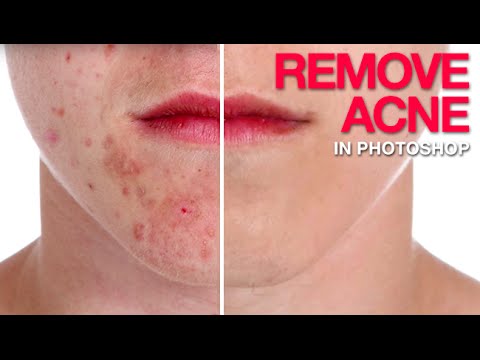
Imparerai a modificare le foto in Photoshop per far sparire acne e rossori in modo naturale, non innaturale. Il metodo si divide in due fasi: prima neutralizzi il rossore, poi elimini le imperfezioni, per poi ripristinare un leggero colorito naturale. Perfetto per ritoccare ritratti dove la pelle deve sembrare liscia ma non artificiale.
Passaggi chiave
- Usa un livello di regolazione Tonalità/Saturazione per ridurre il rossore sulla pelle.
- Imposta lo strumento Pennello di correzione puntuale su Content-Aware e Campiona tutti i livelli per modifiche non distruttive.
- Passa sopra prima le piccole imperfezioni, poi le zone più grandi per uniformizzare il tono della pelle.
- Campiona un rosso morbido dalle labbra su un nuovo livello per reintroducere un colore naturale.
- Regola la modalità di fusione su Luce soffice e l'opacità (20–50%) per un risultato equilibrato.
Domande e risposte
Mi servono i file di esercizio per seguire?
No—i passaggi vengono dimostrati su un’immagine di esempio, ma i file di esercizio gratuiti sono disponibili con un account PHLEARN.
Capitoli
Descrizione dell’autore
Elimina brufoli e imperfezioni su Photoshop senza lasciare la pelle piatta o innaturale. Il trucco sta nel suddividere il lavoro in due fasi: prima riduci il rossore, poi elimina le imperfezioni — e infine aggiungi un tocco di rosso naturale per un risultato credibile.
CAPITOLI
00:00 Perché l’eliminazione dell’acne è un problema a due passaggi
01:37 Rimuovere il rossore con un livello di regolazione Tonalità/Saturazione
04:29 Eliminare le imperfezioni con il pennello di riparazione macchie
07:25 Riaggiungere un rosso naturale alla pelle
08:19 Prima e dopo
I PASSAGGI
1. Aggiungi un livello di regolazione Tonalità/Saturazione e mira ai rossi per ridurre il rossore sulla pelle.
2. Prendi il pennello di riparazione macchie e, nella barra delle opzioni, attiva *Content-Aware* e *Campiona tutti i livelli* per lavorare in modo non distruttivo su un nuovo livello.
3. Dipingi prima sulle piccole imperfezioni, poi allarga lo zoom e passa sulle zone più grandi per uniformizzare il tono della pelle.
4. Una volta eliminati brufoli e rossore, campiona un rosso morbido dalle labbra su un nuovo livello e ridipingi sul viso.
5. Imposta il *blend mode* di quel livello su *Luce morbida* e abbassa l’opacità a circa 20–50% fino a quando la pelle sembrerà naturale e non piatta.
Leggi la guida passo-passo completa:
—
PHLEARN PRO: ogni tutorial PRO, un abbonamento
• Oltre 200 corsi approfonditi su Photoshop, Lightroom e fotografia
• 1.000+ PSD scaricabili, immagini RAW e file di esempio per seguire le lezioni
• Preset, azioni Photoshop e LUT inclusi
• Nuovi tutorial PRO ogni mese, in streaming 4K con sottotitoli...
CAPITOLI
00:00 Perché l’eliminazione dell’acne è un problema a due passaggi
01:37 Rimuovere il rossore con un livello di regolazione Tonalità/Saturazione
04:29 Eliminare le imperfezioni con il pennello di riparazione macchie
07:25 Riaggiungere un rosso naturale alla pelle
08:19 Prima e dopo
I PASSAGGI
1. Aggiungi un livello di regolazione Tonalità/Saturazione e mira ai rossi per ridurre il rossore sulla pelle.
2. Prendi il pennello di riparazione macchie e, nella barra delle opzioni, attiva *Content-Aware* e *Campiona tutti i livelli* per lavorare in modo non distruttivo su un nuovo livello.
3. Dipingi prima sulle piccole imperfezioni, poi allarga lo zoom e passa sulle zone più grandi per uniformizzare il tono della pelle.
4. Una volta eliminati brufoli e rossore, campiona un rosso morbido dalle labbra su un nuovo livello e ridipingi sul viso.
5. Imposta il *blend mode* di quel livello su *Luce morbida* e abbassa l’opacità a circa 20–50% fino a quando la pelle sembrerà naturale e non piatta.
Leggi la guida passo-passo completa:
—
PHLEARN PRO: ogni tutorial PRO, un abbonamento
• Oltre 200 corsi approfonditi su Photoshop, Lightroom e fotografia
• 1.000+ PSD scaricabili, immagini RAW e file di esempio per seguire le lezioni
• Preset, azioni Photoshop e LUT inclusi
• Nuovi tutorial PRO ogni mese, in streaming 4K con sottotitoli...
Informazioni su questo tutorial
PHLEARN ha pubblicato questo video tutorial di 9:47 il 25 ottobre 2014. È stato visto 2.671.034 volte su YouTube.
- Canale
- PHLEARN
- Categoria
- Istruzione
- Durata
- 9:47
- Pubblicato
- 25 ottobre 2014
- Visualizzazioni
- 2.671.034
- Mi piace
- 21.208
Condividi
Questo tutorial in altre lingue
- ENHow to Remove Acne in Photoshop
- FRComment faire pour supprimer l'acné dans Photoshop
- ESCómo eliminar el acné en Photoshop
- PTComo remover Acne em Photoshop
- DEWie Entfernen von Akne in Photoshop
- NLHoe te Acne verwijderen in Photoshop
- RUКак удалить прыщи в фотошопе
- PLJak usunąć trądzik w Photoshopie
- JAPhotoshopでにきびを削除する方法
- ARكيفية إزالة حب الشباب في برنامج فوتوشوب
- HIकैसे Photoshop में मुँहासे निकालें
- IDCara Hapus Jerawat di Photoshop