La riproduzione carica il player incorporato di YouTube (modalità privacy avanzata).
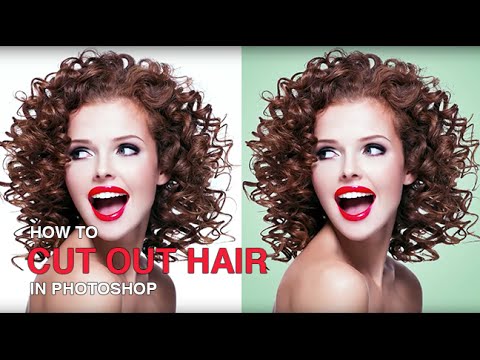
Come ritagliare i capelli in Photoshop con dettagli reali
CanalePHLEARNCapitoli
Descrizione dell’autore
Scopri come ritagliare i capelli in Photoshop con un livello di dettaglio straordinario, sfruttando il pannello *Canali* invece di uno strumento di selezione standard. Questo metodo funziona meglio con capelli scuri su sfondo chiaro o capelli chiari su sfondo scuro — più contrasto c’è, più pulito sarà il risultato.
CAPITOLI
00:00 Perché i canali sono migliori di una selezione normale per i capelli
02:36 Aumentare il contrasto nel canale con il massimo contrasto usando *Livelli*
04:40 Convertire il canale in una selezione e applicare una maschera di calcolo
06:58 Eliminare gli effetti di alone con una maschera di ritaglio
10:50 Prima e dopo
I PASSAGGI
1. Nel pannello *Canali*, individua quale canale (Rosso, Verde o Blu) mostra il maggior contrasto tra i capelli e lo sfondo.
2. Duplica quel canale e apri *Livelli* (Cmd/Ctrl+L). Sposta il cursore nero verso l’alto finché i capelli non risultano estremamente scuri rispetto allo sfondo — ma senza esagerare, altrimenti i bordi dei singoli capelli perderanno definizione.
3. Clicca con Cmd/Ctrl sul canale duplicato per caricarne la selezione, torna ai tuoi strati e clicca sull’icona della maschera di calcolo.
4. Inverti la maschera (Cmd/Ctrl+I) così da rendere visibile il soggetto e nascondere lo sfondo. Usa il pennello sulla maschera per correggere eventuali aree che non dovrebbero essere trasparenti.
5. Per eliminare gli *alone* (quelli fastidiosi bordi bianchi o chiari attorno ai capelli), crea uno strato nuovo, fai clic destro su di esso e scegli *Crea maschera di ritaglio*, poi campiona i colori vicini e pittura sopra l’alone su quello strato.
Scopri il corso completo su questa tecnica su (PHLEARN PRO):
―
PHLEARN PRO: tutti i tutorial PRO, un solo abbonamento
◦ Oltre 200 corsi approfonditi e masterclass su Photoshop, Lightroom...
CAPITOLI
00:00 Perché i canali sono migliori di una selezione normale per i capelli
02:36 Aumentare il contrasto nel canale con il massimo contrasto usando *Livelli*
04:40 Convertire il canale in una selezione e applicare una maschera di calcolo
06:58 Eliminare gli effetti di alone con una maschera di ritaglio
10:50 Prima e dopo
I PASSAGGI
1. Nel pannello *Canali*, individua quale canale (Rosso, Verde o Blu) mostra il maggior contrasto tra i capelli e lo sfondo.
2. Duplica quel canale e apri *Livelli* (Cmd/Ctrl+L). Sposta il cursore nero verso l’alto finché i capelli non risultano estremamente scuri rispetto allo sfondo — ma senza esagerare, altrimenti i bordi dei singoli capelli perderanno definizione.
3. Clicca con Cmd/Ctrl sul canale duplicato per caricarne la selezione, torna ai tuoi strati e clicca sull’icona della maschera di calcolo.
4. Inverti la maschera (Cmd/Ctrl+I) così da rendere visibile il soggetto e nascondere lo sfondo. Usa il pennello sulla maschera per correggere eventuali aree che non dovrebbero essere trasparenti.
5. Per eliminare gli *alone* (quelli fastidiosi bordi bianchi o chiari attorno ai capelli), crea uno strato nuovo, fai clic destro su di esso e scegli *Crea maschera di ritaglio*, poi campiona i colori vicini e pittura sopra l’alone su quello strato.
Scopri il corso completo su questa tecnica su (PHLEARN PRO):
―
PHLEARN PRO: tutti i tutorial PRO, un solo abbonamento
◦ Oltre 200 corsi approfonditi e masterclass su Photoshop, Lightroom...
Informazioni su questo tutorial
PHLEARN ha pubblicato questo video tutorial di 12:52 il 7 novembre 2014. È stato visto 1.735.762 volte su YouTube.
- Canale
- PHLEARN
- Categoria
- Istruzione
- Durata
- 12:52
- Pubblicato
- 7 novembre 2014
- Visualizzazioni
- 1.735.762
- Mi piace
- 20.225
Condividi
Questo tutorial in altre lingue
- ENHow to Cut Out Hair in Photoshop
- FRComment couper les cheveux dans Photoshop
- ESCómo cortar pelo en Photoshop
- PTComo cortar o cabelo fora em Photoshop
- DEWie auszuschneiden Haar in Photoshop
- NLHoe kan Cut Out Hair in Photoshop
- RUКак вырезать волосы в Photoshop
- PLJak wyciąć włosy w Photoshopie
- JAどのようにPhotoshopのカットアウト髪へ
- ARكيفية قطع الشعر في فوتوشوب
- HIकैसे Photoshop में कट आउट बाल करने के लिए
- IDCara Cut Out Rambut di Photoshop