La riproduzione carica il player incorporato di YouTube (modalità privacy avanzata).
Come cambiare il colore degli occhi in Photoshop in modo realistico
CanalePHLEARNCapitoli
Descrizione dell’autore
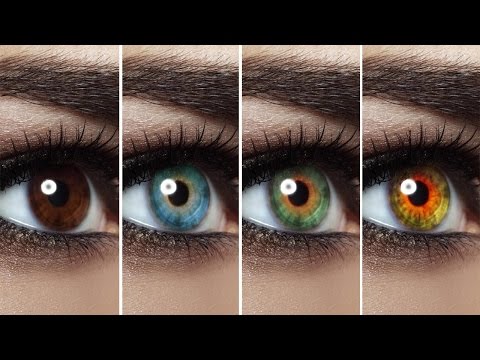
Vuoi imparare a modificare il colore degli occhi in Photoshop in modo credibile, senza semplicemente sovrapporre un colore piatto? La chiave sta nel limitare ogni regolazione a una maschera su un gruppo di livelli, così potrai sovrapporre liberamente curve e livelli di tonalità/saturazione senza mai toccare nulla al di fuori dell’iride.
Partiamo da un occhio marrone scuro e lo trasformeremo in blu, verde e qualche colore completamente personalizzato, usando sempre la stessa tecnica infallibile: seleziona, maschera, regola.
CAPITOLI
00:00 La tecnica per il colore degli occhi spiegata
01:19 Come fare una selezione precisa intorno all’iride
04:08 Maschera su un gruppo per contenere il colore
06:39 Cambiare il colore con Tonalità/Saturazione
08:46 Creare variazioni di colore più realistiche
13:04 Aggiungere texture e sfumature per un risultato realistico
I PASSAGGI
1. Crea un nuovo livello, poi un livello di regolazione *Curva* sopra di esso e schiarisci l’immagine per rendere più facile la selezione.
2. Seleziona appena dentro il bordo dell’occhio con lo *Strumento di selezione ellittica*, inverti la maschera, cancella il livello sottostante, poi inverti di nuovo.
3. Applica uno *Sfocatura gaussiana* al bordo della maschera per evitare bordi troppo netti.
4. Raccogli i livelli in un *Gruppo* (Cmd/Ctrl+G) e trascina la maschera sul gruppo tenendo premuto Alt/Option, così ogni regolazione interna resterà contenuta solo all’occhio.
5. Aggiungi un livello di regolazione *Tonalità/Saturazione* dentro il gruppo e sposta la tonalità verso il colore desiderato — desatura leggermente per blu e verdi.
6. Aggiungi texture con un secondo livello *Curva*, dipingendo a mano le variazioni di colore nell’iride per un risultato realistico (non piatto).
Leggi la guida passo-passo completa:
―
PHLEARN PRO: ogni PRO…
Partiamo da un occhio marrone scuro e lo trasformeremo in blu, verde e qualche colore completamente personalizzato, usando sempre la stessa tecnica infallibile: seleziona, maschera, regola.
CAPITOLI
00:00 La tecnica per il colore degli occhi spiegata
01:19 Come fare una selezione precisa intorno all’iride
04:08 Maschera su un gruppo per contenere il colore
06:39 Cambiare il colore con Tonalità/Saturazione
08:46 Creare variazioni di colore più realistiche
13:04 Aggiungere texture e sfumature per un risultato realistico
I PASSAGGI
1. Crea un nuovo livello, poi un livello di regolazione *Curva* sopra di esso e schiarisci l’immagine per rendere più facile la selezione.
2. Seleziona appena dentro il bordo dell’occhio con lo *Strumento di selezione ellittica*, inverti la maschera, cancella il livello sottostante, poi inverti di nuovo.
3. Applica uno *Sfocatura gaussiana* al bordo della maschera per evitare bordi troppo netti.
4. Raccogli i livelli in un *Gruppo* (Cmd/Ctrl+G) e trascina la maschera sul gruppo tenendo premuto Alt/Option, così ogni regolazione interna resterà contenuta solo all’occhio.
5. Aggiungi un livello di regolazione *Tonalità/Saturazione* dentro il gruppo e sposta la tonalità verso il colore desiderato — desatura leggermente per blu e verdi.
6. Aggiungi texture con un secondo livello *Curva*, dipingendo a mano le variazioni di colore nell’iride per un risultato realistico (non piatto).
Leggi la guida passo-passo completa:
―
PHLEARN PRO: ogni PRO…
Informazioni su questo tutorial
PHLEARN ha pubblicato questo video tutorial di 16:39 il 1 novembre 2014. È stato visto 1.034.616 volte su YouTube.
- Canale
- PHLEARN
- Categoria
- Istruzione
- Durata
- 16:39
- Pubblicato
- 1 novembre 2014
- Visualizzazioni
- 1.034.616
- Mi piace
- 11.601
Condividi
Questo tutorial in altre lingue
- ENHow to Change Eye Color in Photoshop
- FRComment changer la couleur des yeux dans Photoshop
- ESCómo cambio de color de los ojos en Photoshop
- PTComo alterar a cor dos olhos no Photoshop
- DEWie zu ändern Augenfarbe in Photoshop
- NLHoe te veranderen Kleur ogen in Photoshop
- RUКак изменить цвет глаз в Photoshop
- PLJak zmienić kolor oczu w Photoshopie
- JAどのようにPhotoshopの変更瞳の色に
- ARكيفية تغيير لون العيون في فوتوشوب
- HIकैसे Photoshop में बदलें आई कलर करने के लिए
- IDCara Mengubah warna mata di Photoshop