Pemutaran memuat pemutar YouTube tersemat (mode privasi yang ditingkatkan).
Cara Mengubah Warna Mata di Photoshop dengan Realistis
SaluranPHLEARNBab
Deskripsi dari pembuat
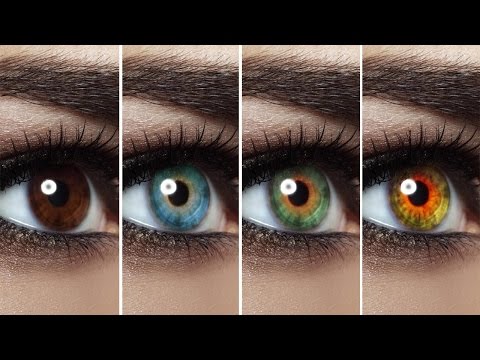
Pelajari cara mengubah warna mata di Photoshop dengan realistis — bukan hanya menutupi dengan warna datar. Kuncinya adalah membatasi setiap penyesuaian ke dalam mask pada satu grup, sehingga Anda bisa menumpuk lapisan kurva dan penyesuaian hue/saturasi dengan bebas tanpa pernah menyentuh apa pun di luar iris.
Kita mulai dengan mata berwarna coklat tua dan mengubahnya menjadi biru, hijau, serta beberapa warna kustom penuh, menggunakan teknik yang sama setiap kali: pilih, mask, sesuaikan.
BAB:
00:00 Teknik warna mata dijelaskan
01:19 Membuat seleksi presisi di sekitar iris
04:08 Memasking grup agar warna tetap terkandung
06:39 Mengubah warna dengan Hue/Saturasi
08:46 Membangun variasi warna yang lebih realistis
13:04 Menambahkan tekstur dan blending untuk kesan realistis
LANGKAH-LANGKAH:
1. Buat lapisan baru, lalu lapisan penyesuaian kurva di atasnya, dan cerahkan gambar untuk memudahkan seleksi.
2. Pilih bagian dalam tepi mata dengan Elliptical Marquee Tool, balik mask, hapus lapisan di bawahnya, lalu balik lagi.
3. Terapkan Gaussian Blur pada tepi mask agar seleksi tidak terlihat keras.
4. Grupkan lapisan (Cmd/Ctrl+G) dan seret mask ke grup dengan Alt/Option agar setiap penyesuaian di dalam tetap terkandung di mata.
5. Tambahkan lapisan penyesuaian Hue/Saturasi di dalam grup dan geser hue ke warna apa pun — kurangi saturasi sedikit untuk biru dan hijau.
6. Tambahkan tekstur dengan lapisan kurva kedua, cat variasi warna di iris secara manual untuk hasil yang realistis (tidak datar).
Baca tutorial langkah demi langkah lengkap:
―
PHLEARN PRO: setiap PRO...
Kita mulai dengan mata berwarna coklat tua dan mengubahnya menjadi biru, hijau, serta beberapa warna kustom penuh, menggunakan teknik yang sama setiap kali: pilih, mask, sesuaikan.
BAB:
00:00 Teknik warna mata dijelaskan
01:19 Membuat seleksi presisi di sekitar iris
04:08 Memasking grup agar warna tetap terkandung
06:39 Mengubah warna dengan Hue/Saturasi
08:46 Membangun variasi warna yang lebih realistis
13:04 Menambahkan tekstur dan blending untuk kesan realistis
LANGKAH-LANGKAH:
1. Buat lapisan baru, lalu lapisan penyesuaian kurva di atasnya, dan cerahkan gambar untuk memudahkan seleksi.
2. Pilih bagian dalam tepi mata dengan Elliptical Marquee Tool, balik mask, hapus lapisan di bawahnya, lalu balik lagi.
3. Terapkan Gaussian Blur pada tepi mask agar seleksi tidak terlihat keras.
4. Grupkan lapisan (Cmd/Ctrl+G) dan seret mask ke grup dengan Alt/Option agar setiap penyesuaian di dalam tetap terkandung di mata.
5. Tambahkan lapisan penyesuaian Hue/Saturasi di dalam grup dan geser hue ke warna apa pun — kurangi saturasi sedikit untuk biru dan hijau.
6. Tambahkan tekstur dengan lapisan kurva kedua, cat variasi warna di iris secara manual untuk hasil yang realistis (tidak datar).
Baca tutorial langkah demi langkah lengkap:
―
PHLEARN PRO: setiap PRO...
Tentang tutorial ini
PHLEARN memublikasikan tutorial video berdurasi 16:39 ini pada 1 November 2014. Video ini telah ditonton 1.034.616 kali di YouTube.
- Saluran
- PHLEARN
- Kategori
- Pendidikan
- Durasi
- 16:39
- Dipublikasikan
- 1 November 2014
- Penayangan
- 1.034.616
- Suka
- 11.601
Bagikan
Tutorial ini dalam bahasa lain
- ENHow to Change Eye Color in Photoshop
- FRComment changer la couleur des yeux dans Photoshop
- ESCómo cambio de color de los ojos en Photoshop
- PTComo alterar a cor dos olhos no Photoshop
- ITCome Cambia colore degli occhi in Photoshop
- DEWie zu ändern Augenfarbe in Photoshop
- NLHoe te veranderen Kleur ogen in Photoshop
- RUКак изменить цвет глаз в Photoshop
- PLJak zmienić kolor oczu w Photoshopie
- JAどのようにPhotoshopの変更瞳の色に
- ARكيفية تغيير لون العيون في فوتوشوب
- HIकैसे Photoshop में बदलें आई कलर करने के लिए