Pemutaran memuat pemutar YouTube tersemat (mode privasi yang ditingkatkan).
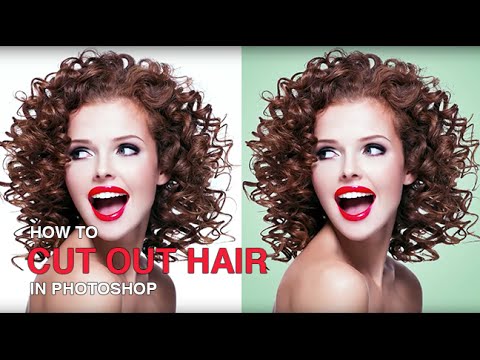
Cara Memotong Rambut di Photoshop dengan Detail Tiap Helai
SaluranPHLEARNBab
Deskripsi dari pembuat
Pelajari cara memotong rambut di Photoshop dengan detail tiap helai rambut, menggunakan panel *Channels* daripada alat seleksi biasa. Teknik ini bekerja paling baik pada rambut gelap dengan latar belakang terang atau rambut terang dengan latar belakang gelap — semakin tinggi kontras, semakin rapi hasil pemotongan.
BAB
00:00 Mengapa *Channels* lebih baik daripada seleksi biasa untuk rambut
02:36 Meningkatkan kontras pada saluran warna dengan kontras tertinggi menggunakan *Levels*
04:40 Mengubah saluran menjadi seleksi dan masker lapisan
06:58 Menyelesaikan efek *fringing* dengan *clipping mask*
10:50 Sebelum dan sesudah
LANGKAH-LANGKAH
1. Di panel *Channels*, temukan saluran (Merah, Hijau, atau Biru) yang menunjukkan kontras tertinggi antara rambut dan latar belakang.
2. Duplikasi saluran tersebut dan buka *Levels* (Cmd/Ctrl+L). Geser titik hitam ke atas hingga rambut sangat gelap dibandingkan latar belakang — tetapi jangan terlalu jauh sehingga tepi tiap helai rambut menjadi kasar.
3. Klik dua kali pada saluran duplikat (Cmd/Ctrl+click) untuk memuatnya sebagai seleksi, kembali ke lapisan, dan klik ikon masker lapisan.
4. Balik masker (Cmd/Ctrl+I) sehingga subjek terlihat dan latar belakang hilang. Gambar di masker untuk memperbaiki area yang tidak boleh transparan.
5. Untuk menghilangkan *fringing* (tepi terang atau putih yang muncul di sekitar rambut), buat lapisan baru, klik kanan dan pilih *Create Clipping Mask*, lalu ambil sampel warna di sekitarnya dan gambar di atas *fringe* pada lapisan yang terklip.
Lihat pelajaran lengkap tentang teknik ini di (PHLEARN PRO):
―
PHLEARN PRO: Semua tutorial PRO, satu keanggotaan
◦ Lebih dari 200 kursus mendalam dan kelas master di Photoshop, Lightroom, Illustrator, dan…
BAB
00:00 Mengapa *Channels* lebih baik daripada seleksi biasa untuk rambut
02:36 Meningkatkan kontras pada saluran warna dengan kontras tertinggi menggunakan *Levels*
04:40 Mengubah saluran menjadi seleksi dan masker lapisan
06:58 Menyelesaikan efek *fringing* dengan *clipping mask*
10:50 Sebelum dan sesudah
LANGKAH-LANGKAH
1. Di panel *Channels*, temukan saluran (Merah, Hijau, atau Biru) yang menunjukkan kontras tertinggi antara rambut dan latar belakang.
2. Duplikasi saluran tersebut dan buka *Levels* (Cmd/Ctrl+L). Geser titik hitam ke atas hingga rambut sangat gelap dibandingkan latar belakang — tetapi jangan terlalu jauh sehingga tepi tiap helai rambut menjadi kasar.
3. Klik dua kali pada saluran duplikat (Cmd/Ctrl+click) untuk memuatnya sebagai seleksi, kembali ke lapisan, dan klik ikon masker lapisan.
4. Balik masker (Cmd/Ctrl+I) sehingga subjek terlihat dan latar belakang hilang. Gambar di masker untuk memperbaiki area yang tidak boleh transparan.
5. Untuk menghilangkan *fringing* (tepi terang atau putih yang muncul di sekitar rambut), buat lapisan baru, klik kanan dan pilih *Create Clipping Mask*, lalu ambil sampel warna di sekitarnya dan gambar di atas *fringe* pada lapisan yang terklip.
Lihat pelajaran lengkap tentang teknik ini di (PHLEARN PRO):
―
PHLEARN PRO: Semua tutorial PRO, satu keanggotaan
◦ Lebih dari 200 kursus mendalam dan kelas master di Photoshop, Lightroom, Illustrator, dan…
Tentang tutorial ini
PHLEARN memublikasikan tutorial video berdurasi 12:52 ini pada 7 November 2014. Video ini telah ditonton 1.735.762 kali di YouTube.
- Saluran
- PHLEARN
- Kategori
- Pendidikan
- Durasi
- 12:52
- Dipublikasikan
- 7 November 2014
- Penayangan
- 1.735.762
- Suka
- 20.225
Bagikan
Tutorial ini dalam bahasa lain
- ENHow to Cut Out Hair in Photoshop
- FRComment couper les cheveux dans Photoshop
- ESCómo cortar pelo en Photoshop
- PTComo cortar o cabelo fora em Photoshop
- ITCome tagliare i capelli in Photoshop
- DEWie auszuschneiden Haar in Photoshop
- NLHoe kan Cut Out Hair in Photoshop
- RUКак вырезать волосы в Photoshop
- PLJak wyciąć włosy w Photoshopie
- JAどのようにPhotoshopのカットアウト髪へ
- ARكيفية قطع الشعر في فوتوشوب
- HIकैसे Photoshop में कट आउट बाल करने के लिए