Die Wiedergabe lädt den eingebetteten YouTube-Player (erweiterter Datenschutzmodus).
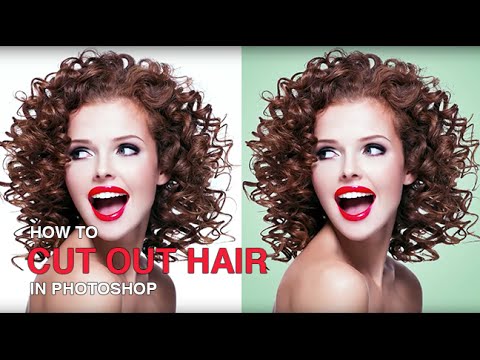
Haare in Photoshop präzise ausschneiden – so geht’s!
KanalPHLEARNKapitel
Beschreibung des Urhebers
Lerne, wie du Haare in Photoshop mit echten Strahldetails ausschneidest – mithilfe des *Kanäle*-Panels statt eines einfachen Auswahlwerkzeugs. Besonders gut funktioniert das bei dunklem Haar auf hellem Hintergrund oder hellem Haar auf dunklem Hintergrund – je mehr Kontrast, desto sauberer das Ergebnis.
INHALTSVERZEICHNIS
00:00 Warum Kanäle besser sind als normale Auswahl für Haare
02:36 Kontrast im Kanal mit den meisten Kontrastwerten mit *Tonwert* verstärken
04:40 Kanal in Auswahl umwandeln und Ebenenmaske erstellen
06:58 Randartefakte mit einer Klischeemaske entfernen
10:50 Vorher und nachher
DIE SCHRITTE
1. Im *Kanäle*-Panel suchst du den Kanal (Rot, Grün oder Blau), der den größten Kontrast zwischen Haar und Hintergrund zeigt.
2. Dupliziere diesen Kanal und öffne *Tonwert* (Cmd/Ctrl+L). Ziehe den schwarzen Schieber nach oben, bis das Haar extrem dunkel gegenüber dem Hintergrund wirkt – aber nicht so weit, dass die Einzelsträhnen an den Rändern grob werden.
3. Klicke mit Cmd/Ctrl auf die Kanal-Kopie, um die Auswahl zu laden, kehre zu deinen Ebenen zurück und klicke auf das Ebenenmasken-Symbol.
4. Invertiere die Maske (Cmd/Ctrl+I), sodass das Motiv sichtbar wird und der Hintergrund wegfällt. Male auf der Maske nach, um Bereiche zu korrigieren, die nicht transparent sein sollten.
5. Um Randartefakte (helle oder weiße Ränder um die Haare) zu entfernen, erstelle eine neue Ebene, klicke mit der rechten Maustaste darauf und wähle *Klischeemaske erstellen*. Probiere dann Farben in der Nähe aus und male über die Ränder auf dieser geklammerten Ebene.
Das vollständige Tutorial zu dieser Technik findest du auf (PHLEARN PRO):
―
PHLEARN PRO: Alle PRO-Tutorials in einem Abo
◦ Über 200 vertiefende Kurse und Masterclasses zu Photoshop, Lightroom...
INHALTSVERZEICHNIS
00:00 Warum Kanäle besser sind als normale Auswahl für Haare
02:36 Kontrast im Kanal mit den meisten Kontrastwerten mit *Tonwert* verstärken
04:40 Kanal in Auswahl umwandeln und Ebenenmaske erstellen
06:58 Randartefakte mit einer Klischeemaske entfernen
10:50 Vorher und nachher
DIE SCHRITTE
1. Im *Kanäle*-Panel suchst du den Kanal (Rot, Grün oder Blau), der den größten Kontrast zwischen Haar und Hintergrund zeigt.
2. Dupliziere diesen Kanal und öffne *Tonwert* (Cmd/Ctrl+L). Ziehe den schwarzen Schieber nach oben, bis das Haar extrem dunkel gegenüber dem Hintergrund wirkt – aber nicht so weit, dass die Einzelsträhnen an den Rändern grob werden.
3. Klicke mit Cmd/Ctrl auf die Kanal-Kopie, um die Auswahl zu laden, kehre zu deinen Ebenen zurück und klicke auf das Ebenenmasken-Symbol.
4. Invertiere die Maske (Cmd/Ctrl+I), sodass das Motiv sichtbar wird und der Hintergrund wegfällt. Male auf der Maske nach, um Bereiche zu korrigieren, die nicht transparent sein sollten.
5. Um Randartefakte (helle oder weiße Ränder um die Haare) zu entfernen, erstelle eine neue Ebene, klicke mit der rechten Maustaste darauf und wähle *Klischeemaske erstellen*. Probiere dann Farben in der Nähe aus und male über die Ränder auf dieser geklammerten Ebene.
Das vollständige Tutorial zu dieser Technik findest du auf (PHLEARN PRO):
―
PHLEARN PRO: Alle PRO-Tutorials in einem Abo
◦ Über 200 vertiefende Kurse und Masterclasses zu Photoshop, Lightroom...
Über dieses Tutorial
PHLEARN hat dieses 12:52 lange Video-Tutorial am 7. November 2014 veröffentlicht. Es wurde 1.735.762-mal auf YouTube angesehen.
- Kanal
- PHLEARN
- Kategorie
- Bildung
- Dauer
- 12:52
- Veröffentlicht
- 7. November 2014
- Aufrufe
- 1.735.762
- Likes
- 20.225
Teilen
Dieses Tutorial in anderen Sprachen
- ENHow to Cut Out Hair in Photoshop
- FRComment couper les cheveux dans Photoshop
- ESCómo cortar pelo en Photoshop
- PTComo cortar o cabelo fora em Photoshop
- ITCome tagliare i capelli in Photoshop
- NLHoe kan Cut Out Hair in Photoshop
- RUКак вырезать волосы в Photoshop
- PLJak wyciąć włosy w Photoshopie
- JAどのようにPhotoshopのカットアウト髪へ
- ARكيفية قطع الشعر في فوتوشوب
- HIकैसे Photoshop में कट आउट बाल करने के लिए
- IDCara Cut Out Rambut di Photoshop