Afspelen laadt de ingesloten YouTube-speler (privacyvriendelijke modus).
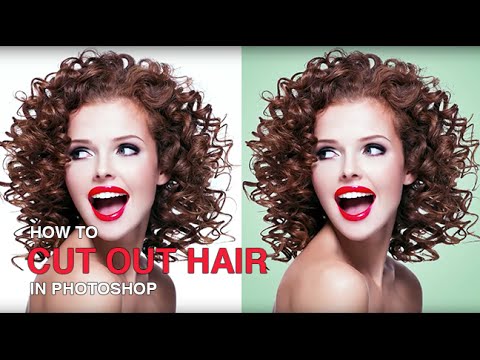
Haar in Photoshop perfect uitsnijden – zo doe je dat!
KanaalPHLEARNHoofdstukken
Beschrijving van de maker
Leer hoe je haar in Photoshop met echte, gedetailleerde strengen uitsnijdt, door gebruik te maken van het *Kanalen*-paneel in plaats van een eenvoudig selectietool. Het werkt het beste met donker haar op een lichte achtergrond of licht haar op een donkere achtergrond – hoe meer contrast, hoe schoner het resultaat.
HOOFDSTUKKEN
00:00 Waarom kanalen beter zijn dan een normale selectie voor haar
02:36 Contrast verhogen in de kanaal met de meeste contrast met *Niveaus*
04:40 Kanal omzetten in een selectie en een laagmasker maken
06:58 Randflitsen weghalen met een knipmasker
10:50 Voor en na
DE STAPPEN
1. In het *Kanalen*-paneel zoek je het kanaal (Rood, Groen of Blauw) dat het meeste contrast toont tussen het haar en de achtergrond.
2. Dupliceer dat kanaal en open *Niveaus* (Cmd/Ctrl+L). Schuif de zwarte punt omhoog tot het haar extreem donker is tegenover de achtergrond – maar niet zo ver dat de randen van de individuele haartjes ruw worden.
3. Klik met Cmd/Ctrl op de kanaalkopie om deze als selectie te laden, ga terug naar je lagen en klik op het laagmasker-icoon.
4. Inverteer de masker (Cmd/Ctrl+I) zodat het onderwerp zichtbaar wordt en de achtergrond verdwijnt. Schilder op de masker om gebieden te corrigeren die niet transparant moeten zijn.
5. Om randflitsen (de lichte of witte randjes rond het haar) weg te halen, maak je een nieuwe laag, klik met de rechtermuisknop erop en kies *Knipmasker maken*, neem dan kleuren uit de buurt op en schilder over de flitsen op die geklemde laag.
Zie de volledige cursus over deze techniek op (PHLEARN PRO):
―
PHLEARN PRO: alle PRO-tutorials in één abonnement
◦ Meer dan 200 diepgaande cursussen en masterclasses over Photoshop, Lightroom...
HOOFDSTUKKEN
00:00 Waarom kanalen beter zijn dan een normale selectie voor haar
02:36 Contrast verhogen in de kanaal met de meeste contrast met *Niveaus*
04:40 Kanal omzetten in een selectie en een laagmasker maken
06:58 Randflitsen weghalen met een knipmasker
10:50 Voor en na
DE STAPPEN
1. In het *Kanalen*-paneel zoek je het kanaal (Rood, Groen of Blauw) dat het meeste contrast toont tussen het haar en de achtergrond.
2. Dupliceer dat kanaal en open *Niveaus* (Cmd/Ctrl+L). Schuif de zwarte punt omhoog tot het haar extreem donker is tegenover de achtergrond – maar niet zo ver dat de randen van de individuele haartjes ruw worden.
3. Klik met Cmd/Ctrl op de kanaalkopie om deze als selectie te laden, ga terug naar je lagen en klik op het laagmasker-icoon.
4. Inverteer de masker (Cmd/Ctrl+I) zodat het onderwerp zichtbaar wordt en de achtergrond verdwijnt. Schilder op de masker om gebieden te corrigeren die niet transparant moeten zijn.
5. Om randflitsen (de lichte of witte randjes rond het haar) weg te halen, maak je een nieuwe laag, klik met de rechtermuisknop erop en kies *Knipmasker maken*, neem dan kleuren uit de buurt op en schilder over de flitsen op die geklemde laag.
Zie de volledige cursus over deze techniek op (PHLEARN PRO):
―
PHLEARN PRO: alle PRO-tutorials in één abonnement
◦ Meer dan 200 diepgaande cursussen en masterclasses over Photoshop, Lightroom...
Over deze tutorial
PHLEARN publiceerde deze videotutorial van 12:52 op 7 november 2014. Hij is 1.735.762 keer bekeken op YouTube.
- Kanaal
- PHLEARN
- Categorie
- Onderwijs
- Duur
- 12:52
- Gepubliceerd
- 7 november 2014
- Weergaven
- 1.735.762
- Likes
- 20.225
Delen
Deze tutorial in andere talen
- ENHow to Cut Out Hair in Photoshop
- FRComment couper les cheveux dans Photoshop
- ESCómo cortar pelo en Photoshop
- PTComo cortar o cabelo fora em Photoshop
- ITCome tagliare i capelli in Photoshop
- DEWie auszuschneiden Haar in Photoshop
- RUКак вырезать волосы в Photoshop
- PLJak wyciąć włosy w Photoshopie
- JAどのようにPhotoshopのカットアウト髪へ
- ARكيفية قطع الشعر في فوتوشوب
- HIकैसे Photoshop में कट आउट बाल करने के लिए
- IDCara Cut Out Rambut di Photoshop