Afspelen laadt de ingesloten YouTube-speler (privacyvriendelijke modus).
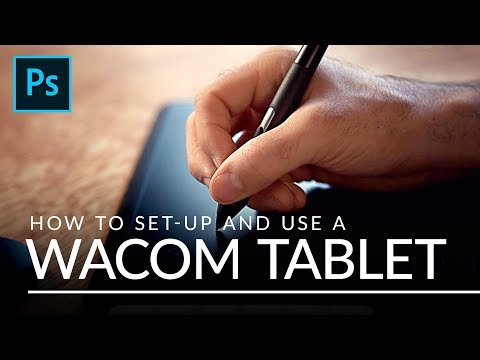
Wacom-tekenbord instellen en gebruiken voor snellere bewerkingen in Photoshop
KanaalPHLEARNHoofdstukken
Beschrijving van de maker
Stel je Wacom-penbord in om sneller en efficiënter te retouchen in Photoshop – van driver-installatie tot drukgevoeligheid, het koppelen van het bord aan je scherm en de *werkelijk* belangrijke penseel- en toetsenbordafkortingen voor retouchewerk. Geen sponsor, alleen Aarons eigen workflow.
HOOFDSTUKKEN
00:00 Waarom een tekenbord je bewerkingswijze verandert
01:27 Bord instellen en voorkeuren
07:43 Penseelinstellingen in Photoshop
11:05 Toetsenbordafkortingen in Photoshop
13:53 Bord vs. muis, direct naast elkaar
DE STAPPEN
1. Download en installeer de drivers van de Wacom-website – zo krijg je het voorkeurenpaneel van het bord op je computer.
2. In de driver-voorkeuren koppel je het bord aan je scherm en stel je de pen-drukgevoeligheid in op hoe hard je normaal schrijft of tekent.
3. In de Photoshop-penseelinstellingen schakel je pen-drukbesturing voor dekking en grootte in, zodat je streken reageren zoals een echte penseel.
4. Leer de toetsenbordafkortingen die passen bij het bordgebruik – inzoomen, penseelgrootte wijzigen en hulpmiddelen wisselen zonder het canvas uit het oog te verliezen.
5. Vergelijk een bordstreep met een muisstreep op dezelfde detailwerk om te zien waar het verschil in controle echt zichtbaar is.
Koop hetzelfde bord als Aaron:
We geven de voorkeur aan het middelgrote bord boven een kleiner of goedkopere alternatief vanwege de hogere drukwaarden, PPS en beweegresolutie – als er een kleinere versie met dezelfde specificaties zou bestaan, zou Aaron die gebruiken.
―
PHLEARN PRO: alle PRO-tutorials, één abonnement
• Meer dan 200 diepgaande cursussen en masterclasses over Photoshop, Lightroom...
HOOFDSTUKKEN
00:00 Waarom een tekenbord je bewerkingswijze verandert
01:27 Bord instellen en voorkeuren
07:43 Penseelinstellingen in Photoshop
11:05 Toetsenbordafkortingen in Photoshop
13:53 Bord vs. muis, direct naast elkaar
DE STAPPEN
1. Download en installeer de drivers van de Wacom-website – zo krijg je het voorkeurenpaneel van het bord op je computer.
2. In de driver-voorkeuren koppel je het bord aan je scherm en stel je de pen-drukgevoeligheid in op hoe hard je normaal schrijft of tekent.
3. In de Photoshop-penseelinstellingen schakel je pen-drukbesturing voor dekking en grootte in, zodat je streken reageren zoals een echte penseel.
4. Leer de toetsenbordafkortingen die passen bij het bordgebruik – inzoomen, penseelgrootte wijzigen en hulpmiddelen wisselen zonder het canvas uit het oog te verliezen.
5. Vergelijk een bordstreep met een muisstreep op dezelfde detailwerk om te zien waar het verschil in controle echt zichtbaar is.
Koop hetzelfde bord als Aaron:
We geven de voorkeur aan het middelgrote bord boven een kleiner of goedkopere alternatief vanwege de hogere drukwaarden, PPS en beweegresolutie – als er een kleinere versie met dezelfde specificaties zou bestaan, zou Aaron die gebruiken.
―
PHLEARN PRO: alle PRO-tutorials, één abonnement
• Meer dan 200 diepgaande cursussen en masterclasses over Photoshop, Lightroom...
Over deze tutorial
PHLEARN publiceerde deze videotutorial van 17:55 op 11 november 2018. Hij is 2.264.459 keer bekeken op YouTube.
- Kanaal
- PHLEARN
- Categorie
- Onderwijs
- Duur
- 17:55
- Gepubliceerd
- 11 november 2018
- Weergaven
- 2.264.459
- Likes
- 31.522
Delen
Deze tutorial in andere talen
- ENHow to Set Up and Use a Wacom Tablet
- FRComment faire pour configurer et utiliser une tablette Wacom
- ESCómo configurar y utilizar una tableta Wacom
- PTComo configurar e usar um Tablet Wacom
- ITCome impostare e utilizzare una tavoletta Wacom
- DEWie Einrichten und Verwenden Sie ein Wacom Tablet
- RUКак установить и использовать Wacom Tablet
- PLJak skonfigurować i używać tabletu Wacom
- JAどのようにセットアップし、使用するワコムのタブレット
- ARكيفية إعداد واستخدام لاكوم اللوحي
- HIकैसे सेट अप और उपयोग एक Wacom गोली करने के लिए
- IDCara Set Up dan Gunakan Wacom Tablet