La lecture charge le lecteur YouTube intégré (mode confidentialité renforcée).
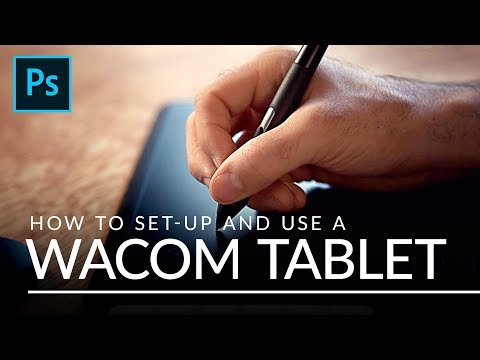
Comment installer et utiliser une tablette Wacom
ChaînePHLEARNChapitres
Description de l’auteur
Découvrez comment configurer une tablette graphique Wacom pour éditer plus vite et plus efficacement dans Photoshop — installation des pilotes, sensibilité à la pression, association de la tablette à votre écran, et les réglages des pinceaux et raccourcis clavier qui font vraiment la différence pour le retouche photo. Pas de partenariat, juste la méthode d’Aaron.
CHAPITRES
00:00 Pourquoi une tablette révolutionne votre façon d’éditer
01:27 Installation et paramètres de la tablette
07:43 Réglages des pinceaux dans Photoshop
11:05 Raccourcis clavier dans Photoshop
13:53 Tablette vs. souris, comparaison côte à côte
LES ÉTAPES
1. Téléchargez et installez les pilotes depuis le site de Wacom — c’est ce qui active le panneau de préférences de la tablette sur votre ordinateur.
2. Dans les préférences des pilotes, associez la tablette à votre écran et ajustez la sensibilité à la pression du stylet pour qu’elle corresponde à la force avec laquelle vous appuyez naturellement.
3. Dans les *Paramètres du Pinceau* de Photoshop, activez la gestion de l’opacité et de la taille par pression pour que vos traits réagissent comme un vrai pinceau.
4. Apprenez les raccourcis clavier qui s’associent parfaitement à l’utilisation d’une tablette — zoom, changement de taille de pinceau, et bascule d’outils sans quitter le canevas.
5. Comparez un trait fait à la tablette et un trait fait à la souris sur le même détail pour voir où la différence de contrôle devient évidente.
Obtenez la même tablette qu’Aaron utilise :
Nous privilégions la tablette de taille moyenne plutôt qu’un modèle plus petit ou moins cher grâce à ses niveaux de pression plus élevés, sa résolution PPS et sa précision de mouvement — si un modèle plus compact offrait les mêmes performances, Aaron l’utiliserait sans hésiter.
—
PHLEARN PRO : tous les tutoriels PRO, un seul abonnement
◦ Plus de 200 cours et masterclasses approfondis sur Photoshop, Lightroom…
CHAPITRES
00:00 Pourquoi une tablette révolutionne votre façon d’éditer
01:27 Installation et paramètres de la tablette
07:43 Réglages des pinceaux dans Photoshop
11:05 Raccourcis clavier dans Photoshop
13:53 Tablette vs. souris, comparaison côte à côte
LES ÉTAPES
1. Téléchargez et installez les pilotes depuis le site de Wacom — c’est ce qui active le panneau de préférences de la tablette sur votre ordinateur.
2. Dans les préférences des pilotes, associez la tablette à votre écran et ajustez la sensibilité à la pression du stylet pour qu’elle corresponde à la force avec laquelle vous appuyez naturellement.
3. Dans les *Paramètres du Pinceau* de Photoshop, activez la gestion de l’opacité et de la taille par pression pour que vos traits réagissent comme un vrai pinceau.
4. Apprenez les raccourcis clavier qui s’associent parfaitement à l’utilisation d’une tablette — zoom, changement de taille de pinceau, et bascule d’outils sans quitter le canevas.
5. Comparez un trait fait à la tablette et un trait fait à la souris sur le même détail pour voir où la différence de contrôle devient évidente.
Obtenez la même tablette qu’Aaron utilise :
Nous privilégions la tablette de taille moyenne plutôt qu’un modèle plus petit ou moins cher grâce à ses niveaux de pression plus élevés, sa résolution PPS et sa précision de mouvement — si un modèle plus compact offrait les mêmes performances, Aaron l’utiliserait sans hésiter.
—
PHLEARN PRO : tous les tutoriels PRO, un seul abonnement
◦ Plus de 200 cours et masterclasses approfondis sur Photoshop, Lightroom…
À propos de ce tutoriel
PHLEARN a publié ce tutoriel vidéo de 17:55 le 11 novembre 2018. Il a été vu 2 264 459 fois sur YouTube.
Partager
Ce tutoriel dans d’autres langues
- ENHow to Set Up and Use a Wacom Tablet
- ESCómo configurar y utilizar una tableta Wacom
- PTComo configurar e usar um Tablet Wacom
- ITCome impostare e utilizzare una tavoletta Wacom
- DEWie Einrichten und Verwenden Sie ein Wacom Tablet
- NLHoe kan ik instellen en gebruiken van een Wacom tablet
- RUКак установить и использовать Wacom Tablet
- PLJak skonfigurować i używać tabletu Wacom
- JAどのようにセットアップし、使用するワコムのタブレット
- ARكيفية إعداد واستخدام لاكوم اللوحي
- HIकैसे सेट अप और उपयोग एक Wacom गोली करने के लिए
- IDCara Set Up dan Gunakan Wacom Tablet