La lecture charge le lecteur YouTube intégré (mode confidentialité renforcée).
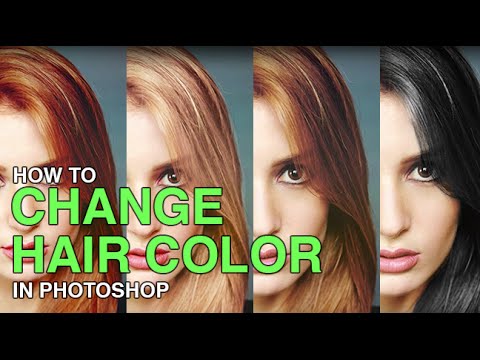
Comment changer la couleur des cheveux dans Photoshop
ChaînePHLEARNChapitres
Description de l’auteur
Apprenez à modifier la couleur des cheveux dans Photoshop — brun, noir ou blond — sans que cela paraisse peint à la main. La règle d’or : assombrir les cheveux est facile, mais les éclaircir est bien plus complexe, car les tons clairs nécessitent des détails que les cheveux foncés n’ont tout simplement pas.
SOMMAIRE
00:00 Introduction et conseils pour changer la couleur des cheveux
01:49 Obtenir un brun subtil avec une couche de réglage *Teinte/Saturation sélective*
03:32 Des cheveux noirs grâce aux calques *Teinte/Saturation* et *Courbes*
09:43 Des cheveux blonds — le changement le plus difficile à réussir
14:34 Réajouter les reflets naturels
16:58 Comparaison des quatre couleurs
LES ÉTAPES
1. Pour un changement subtil (comme passer du blond au brun), ajoutez une couche de réglage *Teinte/Saturation sélective*, ciblez les rouges et ajustez la teinte vers la couleur souhaitée — cela modifie la couleur des cheveux sans excès.
2. Pour des cheveux noirs, commencez par supprimer la couleur avec une couche *Teinte/Saturation* (cibler les rouges, réduire la saturation), puis utilisez une couche *Courbes* séparément pour contrôler la luminosité ou l’obscurité.
3. Pour un blond ou toute autre couleur claire, il faudra à la fois éclaircir les cheveux et les recolorier — attendez-vous à ce que cela demande plus de travail en couches qu’un assombrissement, car les cheveux foncés offrent moins de détails.
4. Une fois la teinte de base fixée, ajoutez une couche pour les reflets : échantillonnez les tons clairs directement sur les cheveux, repassez-les le long des lignes naturelles des reflets, puis réduisez l’opacité jusqu’à ce que cela ressemble à de la lumière réelle et non à de la peinture.
5. Comparez tous vos changements de couleur côte à côte, et ajustez l’opacité de chacun si nécessaire pour un rendu plus naturel.
Lisez le tutoriel complet étape par étape :
―
PHLEARN PRO : tous les PRO…
SOMMAIRE
00:00 Introduction et conseils pour changer la couleur des cheveux
01:49 Obtenir un brun subtil avec une couche de réglage *Teinte/Saturation sélective*
03:32 Des cheveux noirs grâce aux calques *Teinte/Saturation* et *Courbes*
09:43 Des cheveux blonds — le changement le plus difficile à réussir
14:34 Réajouter les reflets naturels
16:58 Comparaison des quatre couleurs
LES ÉTAPES
1. Pour un changement subtil (comme passer du blond au brun), ajoutez une couche de réglage *Teinte/Saturation sélective*, ciblez les rouges et ajustez la teinte vers la couleur souhaitée — cela modifie la couleur des cheveux sans excès.
2. Pour des cheveux noirs, commencez par supprimer la couleur avec une couche *Teinte/Saturation* (cibler les rouges, réduire la saturation), puis utilisez une couche *Courbes* séparément pour contrôler la luminosité ou l’obscurité.
3. Pour un blond ou toute autre couleur claire, il faudra à la fois éclaircir les cheveux et les recolorier — attendez-vous à ce que cela demande plus de travail en couches qu’un assombrissement, car les cheveux foncés offrent moins de détails.
4. Une fois la teinte de base fixée, ajoutez une couche pour les reflets : échantillonnez les tons clairs directement sur les cheveux, repassez-les le long des lignes naturelles des reflets, puis réduisez l’opacité jusqu’à ce que cela ressemble à de la lumière réelle et non à de la peinture.
5. Comparez tous vos changements de couleur côte à côte, et ajustez l’opacité de chacun si nécessaire pour un rendu plus naturel.
Lisez le tutoriel complet étape par étape :
―
PHLEARN PRO : tous les PRO…
À propos de ce tutoriel
PHLEARN a publié ce tutoriel vidéo de 18:01 le 1 novembre 2014. Il a été vu 1 904 737 fois sur YouTube.
Partager
Ce tutoriel dans d’autres langues
- ENHow to Change Hair Color in Photoshop
- ESCómo cambio de color de pelo en Photoshop
- PTComo alterar a cor do cabelo no Photoshop
- ITCome Cambia colore dei capelli in Photoshop
- DEWie zu ändern Haarfarbe in Photoshop
- NLHoe kan verandering haar kleur in Photoshop
- RUКак изменить цвет волос в фотошопе
- PLJak zmienić kolor włosów w Photoshopie
- JAどのようにPhotoshopの変更ヘアカラーへ
- ARكيفية تغيير لون الشعر في فوتوشوب
- HIकैसे Photoshop में बदलें बाल का रंग करने के लिए
- IDCara Mengubah warna rambut di Photoshop