La reproducción carga el reproductor integrado de YouTube (modo de privacidad mejorada).
Cómo cambiar el color del cabello en Photoshop
CanalPHLEARNCapítulos
Descripción del autor
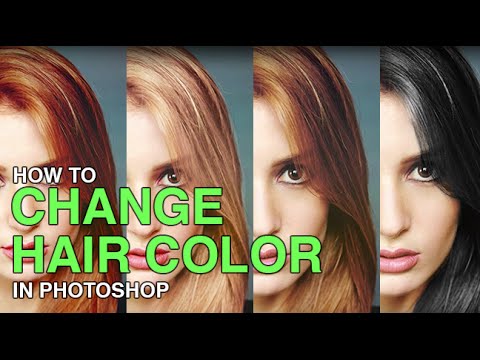
Aprende a modificar el color del cabello en Photoshop — castaño, negro o rubio — sin que parezca pintado a mano. La regla clave: oscurecer el cabello es fácil, pero aclararlo es complicado, porque los tonos claros requieren detalles que el cabello oscuro simplemente no tiene.
ÍNDICE
00:00 Introducción y pautas para cambiar el color del cabello
01:49 Un castaño sutil con una capa de ajuste *Color selectivo*
03:32 Cabello negro con *Tono/Saturación* y *Curvas*
09:43 Cabello rubio — el cambio más difícil de lograr
14:34 Añadiendo los mechones claros de nuevo
16:58 Comparación de los cuatro colores
PASOS A SEGUIR
1. Para un cambio sutil (como de rubio a moreno), añade una capa de ajuste *Color selectivo*, enfócate en los rojos y ajusta el tono hacia donde lo necesites — esto cambia el color del cabello sin exagerar.
2. Para cabello negro, primero elimina el color con una capa *Tono/Saturación* (enfócate en los rojos, reduce la saturación), luego usa una capa *Curvas* por separado para controlar cuán claro u oscuro debe verse.
3. Para rubio o cualquier color claro, tendrás que aclarar el cabello además de recolorarlo — prepárate para que esto requiera más capas que oscurecerlo, ya que el cabello oscuro tiene menos detalles.
4. Una vez que tengas el color base, añade una capa para los mechones: selecciona los tonos claros directamente del cabello, píntalos de nuevo siguiendo las líneas naturales de los reflejos y reduce la opacidad hasta que parezca luz real y no pintura.
5. Compara todos los cambios de color lado a lado y reduce la opacidad de cualquiera de ellos si necesitan verse más realistas.
Lee la guía paso a paso completa:
―
PHLEARN PRO: todos los PRO…
ÍNDICE
00:00 Introducción y pautas para cambiar el color del cabello
01:49 Un castaño sutil con una capa de ajuste *Color selectivo*
03:32 Cabello negro con *Tono/Saturación* y *Curvas*
09:43 Cabello rubio — el cambio más difícil de lograr
14:34 Añadiendo los mechones claros de nuevo
16:58 Comparación de los cuatro colores
PASOS A SEGUIR
1. Para un cambio sutil (como de rubio a moreno), añade una capa de ajuste *Color selectivo*, enfócate en los rojos y ajusta el tono hacia donde lo necesites — esto cambia el color del cabello sin exagerar.
2. Para cabello negro, primero elimina el color con una capa *Tono/Saturación* (enfócate en los rojos, reduce la saturación), luego usa una capa *Curvas* por separado para controlar cuán claro u oscuro debe verse.
3. Para rubio o cualquier color claro, tendrás que aclarar el cabello además de recolorarlo — prepárate para que esto requiera más capas que oscurecerlo, ya que el cabello oscuro tiene menos detalles.
4. Una vez que tengas el color base, añade una capa para los mechones: selecciona los tonos claros directamente del cabello, píntalos de nuevo siguiendo las líneas naturales de los reflejos y reduce la opacidad hasta que parezca luz real y no pintura.
5. Compara todos los cambios de color lado a lado y reduce la opacidad de cualquiera de ellos si necesitan verse más realistas.
Lee la guía paso a paso completa:
―
PHLEARN PRO: todos los PRO…
Sobre este tutorial
PHLEARN publicó este tutorial en vídeo de 18:01 el 1 de noviembre de 2014. Se ha visto 1.904.737 veces en YouTube.
- Canal
- PHLEARN
- Categoría
- Educación
- Duración
- 18:01
- Publicado
- 1 de noviembre de 2014
- Visualizaciones
- 1.904.737
- Me gusta
- 16.429
Compartir
Este tutorial en otros idiomas
- ENHow to Change Hair Color in Photoshop
- FRComment changer la couleur des cheveux dans Photoshop
- PTComo alterar a cor do cabelo no Photoshop
- ITCome Cambia colore dei capelli in Photoshop
- DEWie zu ändern Haarfarbe in Photoshop
- NLHoe kan verandering haar kleur in Photoshop
- RUКак изменить цвет волос в фотошопе
- PLJak zmienić kolor włosów w Photoshopie
- JAどのようにPhotoshopの変更ヘアカラーへ
- ARكيفية تغيير لون الشعر في فوتوشوب
- HIकैसे Photoshop में बदलें बाल का रंग करने के लिए
- IDCara Mengubah warna rambut di Photoshop