La reproducción carga el reproductor integrado de YouTube (modo de privacidad mejorada).
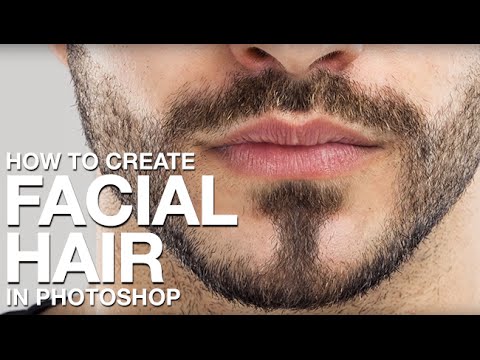
Cómo crear barba o vello facial realista en Photoshop
CanalPHLEARNEn resumen
Crearás barba o vello facial hiperrealista en Photoshop desde cero, diseñando un pincel personalizado. En lugar de usar superposiciones genéricas, este método te permite pintar cabello que se ve natural y único, perfecto para retocar retratos o proyectos creativos.
Pasos clave
- Pinta un solo trazo de cabello natural en una nueva capa con la Herramienta Pincel.
- Selecciona el cabello y defínelo como pincel personalizado mediante Editar → Definir forma de pincel.
- Ajusta los parámetros del pincel para Dinámica de forma, Dispersión y Variación de ángulo para evitar patrones repetitivos.
- Ajusta el espaciado, la variación de redondez y la opacidad para obtener trazos de cabello irregulares y realistas.
- Pinta el cabello sobre el rostro, siguiendo las direcciones de crecimiento naturales.
- Muestra colores variados (luces, sombras y destacados) mientras pintas para lograr realismo.
Preguntas y respuestas
¿Necesito una forma de pincel específica para empezar?
No—crearás el pincel a partir de un solo trazo de cabello que tú mismo dibujes.
Capítulos
Descripción del autor
Aprende a crear barba, barba incipiente o cualquier cosa intermedia en Photoshop desde cero, sin depender de capas de relleno genéricas. Una vez que tengas tu pincel personalizado, pintar el vello será la parte más fácil.
ÍNDICE
00:00 Lo que podrás lograr
02:12 Pintar un solo pelo para crear tu pincel personalizado
04:03 Convertirlo en pincel con *Definir preset de pincel*
05:00 Ajustar las configuraciones del pincel
08:40 Pintar el vello facial sobre el rostro
11:05 Antes y después
PASOS
1. En una nueva capa, pinta un solo pelo perfecto con la *Herramienta Pincel* — este será tu pincel personalizado, así que hazlo bien.
2. Selecciona el pelo (con la *Herramienta Marco* o haciendo clic con *Cmd/Ctrl* sobre el miniaturizado de la capa), luego ve a *Edición → Definir preset de pincel* y ponle un nombre.
3. Abre el panel *Configuración del pincel* (*Ventana → Configuración del pincel*) y ajusta *Dinámica de forma*, *Dispersión* y *Variación de ángulo* — esto evita que el vello se vea repetitivo como un sello.
4. Ajusta el *Espaciado*, la *Variación de redondez* y la *Opacidad* hasta que las pruebas se vean como vello real e irregular, no como un patrón.
5. Pinta el vello sobre el rostro, siguiendo la dirección en la que crece el cabello real.
6. Mantén presionada *Alt/Option* para muestrear diferentes colores sobre la marcha — el vello facial real nunca es de un solo tono plano, así que mezcla claros y oscuros (y un toque de blanco para los reflejos).
—
PHLEARN PRO: todos los tutoriales PRO, una sola membresía
• Más de 200 cursos y masterclasses profundos sobre Photoshop, Lightroom y fotografía
• Más de 1,000 PSDs, imágenes RAW y archivos de ejemplo descargables para seguir al…
ÍNDICE
00:00 Lo que podrás lograr
02:12 Pintar un solo pelo para crear tu pincel personalizado
04:03 Convertirlo en pincel con *Definir preset de pincel*
05:00 Ajustar las configuraciones del pincel
08:40 Pintar el vello facial sobre el rostro
11:05 Antes y después
PASOS
1. En una nueva capa, pinta un solo pelo perfecto con la *Herramienta Pincel* — este será tu pincel personalizado, así que hazlo bien.
2. Selecciona el pelo (con la *Herramienta Marco* o haciendo clic con *Cmd/Ctrl* sobre el miniaturizado de la capa), luego ve a *Edición → Definir preset de pincel* y ponle un nombre.
3. Abre el panel *Configuración del pincel* (*Ventana → Configuración del pincel*) y ajusta *Dinámica de forma*, *Dispersión* y *Variación de ángulo* — esto evita que el vello se vea repetitivo como un sello.
4. Ajusta el *Espaciado*, la *Variación de redondez* y la *Opacidad* hasta que las pruebas se vean como vello real e irregular, no como un patrón.
5. Pinta el vello sobre el rostro, siguiendo la dirección en la que crece el cabello real.
6. Mantén presionada *Alt/Option* para muestrear diferentes colores sobre la marcha — el vello facial real nunca es de un solo tono plano, así que mezcla claros y oscuros (y un toque de blanco para los reflejos).
—
PHLEARN PRO: todos los tutoriales PRO, una sola membresía
• Más de 200 cursos y masterclasses profundos sobre Photoshop, Lightroom y fotografía
• Más de 1,000 PSDs, imágenes RAW y archivos de ejemplo descargables para seguir al…
Sobre este tutorial
PHLEARN publicó este tutorial en vídeo de 15:13 el 9 de noviembre de 2014. Se ha visto 4.091.740 veces en YouTube.
- Canal
- PHLEARN
- Categoría
- Educación
- Duración
- 15:13
- Publicado
- 9 de noviembre de 2014
- Visualizaciones
- 4.091.740
- Me gusta
- 53.154
Compartir
Este tutorial en otros idiomas
- ENHow to Create Facial Hair in Photoshop
- FRComment faire pour créer des cheveux du visage dans Photoshop
- PTComo criar Pêlos faciais no Photoshop
- ITCome creare Barba e baffi in Photoshop
- DESo erstellen Bart in Photoshop
- NLHoe kan ik Facial Hair in Photoshop aanmaken
- RUКак создать Волосы на лице в фотошопе
- PLJak utworzyć Zarost w Photoshopie
- JAPhotoshopでひげを作成する方法
- ARكيفية إنشاء شعر الوجه في فوتوشوب
- HIकैसे Photoshop में चेहरे बाल बनाने के लिए
- IDCara Membuat rambut di wajah di Photoshop