A reprodução carrega o leitor integrado do YouTube (modo de privacidade melhorada).
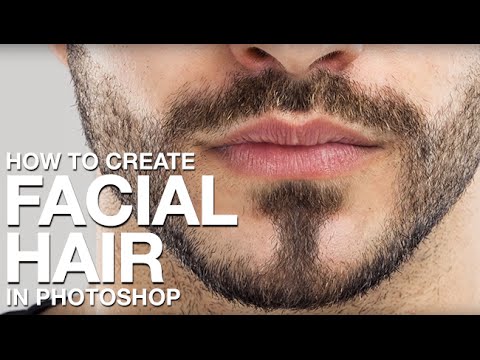
Como criar barba ou pelagem facial realista no Photoshop
CanalPHLEARNEm resumo
Será criado um desenho de barba ou barba rala hiper-realista no Photoshop, partindo de um pincel personalizado criado do zero. Em vez de sobrepor camadas genéricas, este método permite pintar pelos que parecem naturais e únicos, ideal para retoques em retratos ou projetos criativos.
Passos principais
- Pinte um único traço de pelo natural numa nova camada com a ferramenta Pincel.
- Selecione o pelo e defina-o como pincel personalizado através de Editar → Definir pincel personalizado.
- Ajuste as configurações do pincel para Dinâmica de Forma, Dispersão e Variação de Ângulo, evitando padrões repetitivos.
- Ajuste o espaçamento, a variação de arredondamento e a opacidade para traços de pelo irregulares e realistas.
- Pinte os pelos no rosto, seguindo as direções naturais de crescimento.
- Aplique cores variadas (luzes, sombras e realces) enquanto pinta para um resultado realista.
Perguntas e respostas
É necessário começar com uma forma de pincel específica?
Não—o pincel será criado a partir de um único traço de pelo que você desenhar.
Capítulos
Descrição do autor
Aprenda a criar barba, barba rala ou qualquer coisa entre os dois no Photoshop do zero — sem depender de sobreposições prontas. Assim que o pincel personalizado estiver pronto, pintar os pelos fica fácil.
CAPÍTULOS
00:00 O que você vai conseguir fazer
02:12 Pintar um único fio de cabelo para criar o seu pincel personalizado
04:03 Transformar isso num pincel com *Definir Preset de Pincel*
05:00 Ajustar as configurações do pincel
08:40 Pintar a pelagem facial no rosto
11:05 Antes e depois
PASSOS
1. Em uma nova camada, pinte um único fio de cabelo perfeito com a *Ferramenta Pincel* — esse será o seu pincel personalizado, então faça valer a pena.
2. Selecione o fio (com a *Ferramenta Retângulo* ou clicando com *Cmd/Ctrl* no miniaturizado da camada), depois vá em *Editar → Definir Preset de Pincel* e dê um nome a ele.
3. Abra o painel *Configurações do Pincel* (*Janela → Configurações do Pincel*) e ajuste *Dinâmica de Forma*, *Dispersão* e *Variação de Ângulo* — isso evita que os pelos pareçam repetidos como um carimbo.
4. Ajuste o *Espaçamento*, a *Variação de Arredondamento* e a *Opacidade* até que os testes pareçam com pelos reais e irregulares, não um padrão.
5. Pinte os pelos no rosto, seguindo a direção em que o cabelo cresce naturalmente.
6. Segure *Alt/Option* para amostrar diferentes cores no caminho — pelos faciais reais nunca são de uma só cor chata, então misture tons claros e escuros (e um toque de branco para os highlights).
—
PHLEARN PRO: todos os tutoriais PRO, uma só assinatura
• Mais de 200 cursos e masterclasses aprofundados sobre Photoshop, Lightroom e fotografia
• Mais de 1.000 PSDs, imagens RAW e arquivos de exemplo para baixar e seguir al…
CAPÍTULOS
00:00 O que você vai conseguir fazer
02:12 Pintar um único fio de cabelo para criar o seu pincel personalizado
04:03 Transformar isso num pincel com *Definir Preset de Pincel*
05:00 Ajustar as configurações do pincel
08:40 Pintar a pelagem facial no rosto
11:05 Antes e depois
PASSOS
1. Em uma nova camada, pinte um único fio de cabelo perfeito com a *Ferramenta Pincel* — esse será o seu pincel personalizado, então faça valer a pena.
2. Selecione o fio (com a *Ferramenta Retângulo* ou clicando com *Cmd/Ctrl* no miniaturizado da camada), depois vá em *Editar → Definir Preset de Pincel* e dê um nome a ele.
3. Abra o painel *Configurações do Pincel* (*Janela → Configurações do Pincel*) e ajuste *Dinâmica de Forma*, *Dispersão* e *Variação de Ângulo* — isso evita que os pelos pareçam repetidos como um carimbo.
4. Ajuste o *Espaçamento*, a *Variação de Arredondamento* e a *Opacidade* até que os testes pareçam com pelos reais e irregulares, não um padrão.
5. Pinte os pelos no rosto, seguindo a direção em que o cabelo cresce naturalmente.
6. Segure *Alt/Option* para amostrar diferentes cores no caminho — pelos faciais reais nunca são de uma só cor chata, então misture tons claros e escuros (e um toque de branco para os highlights).
—
PHLEARN PRO: todos os tutoriais PRO, uma só assinatura
• Mais de 200 cursos e masterclasses aprofundados sobre Photoshop, Lightroom e fotografia
• Mais de 1.000 PSDs, imagens RAW e arquivos de exemplo para baixar e seguir al…
Sobre este tutorial
PHLEARN publicou este tutorial em vídeo de 15:13 em 9 de novembro de 2014. Foi visto 4 091 740 vezes no YouTube.
- Canal
- PHLEARN
- Categoria
- Educação
- Duração
- 15:13
- Publicado
- 9 de novembro de 2014
- Visualizações
- 4 091 740
- Gostos
- 53 154
Partilhar
Este tutorial noutros idiomas
- ENHow to Create Facial Hair in Photoshop
- FRComment faire pour créer des cheveux du visage dans Photoshop
- ESCómo crear pelo facial en Photoshop
- ITCome creare Barba e baffi in Photoshop
- DESo erstellen Bart in Photoshop
- NLHoe kan ik Facial Hair in Photoshop aanmaken
- RUКак создать Волосы на лице в фотошопе
- PLJak utworzyć Zarost w Photoshopie
- JAPhotoshopでひげを作成する方法
- ARكيفية إنشاء شعر الوجه في فوتوشوب
- HIकैसे Photoshop में चेहरे बाल बनाने के लिए
- IDCara Membuat rambut di wajah di Photoshop