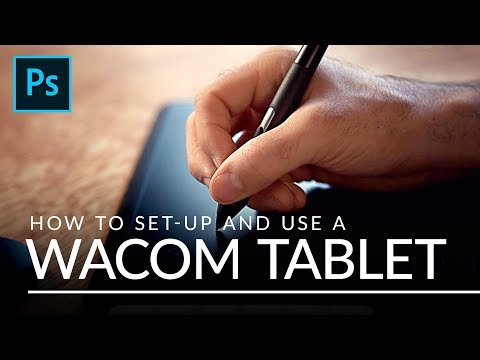
A reprodução carrega o leitor integrado do YouTube (modo de privacidade melhorada).
Como configurar e usar uma tablet Wacom
CanalPHLEARNCapítulos
Descrição do autor
Aprenda a montar uma tablet Wacom para editar mais rápido e de forma mais eficiente no Photoshop — instalação dos drivers, sensibilidade à pressão, mapeamento da tablet para a tela e os ajustes do pincel e atalhos de teclado que *realmente* fazem a diferença no trabalho de retouch. Não é patrocinado, só o fluxo de trabalho do Aaron.
CAPÍTULOS
00:00 Por que uma tablet muda a forma como você edita
01:27 Configuração e preferências da tablet
07:43 Ajustes do pincel no Photoshop
11:05 Atalhos de teclado no Photoshop
13:53 Tablet vs. mouse, lado a lado
OS PASSOS
1. Baixe e instale os drivers do site da Wacom — é isso que ativa o painel de preferências da tablet no seu computador.
2. Nas preferências do driver, mapeie a tablet para a sua tela e ajuste a sensibilidade à pressão do caneta para que combine com a força natural com que você pressiona.
3. Nos *Ajustes do Pincel* do Photoshop, ative o controle de opacidade e tamanho pela pressão para que seus traços respondam como um pincel de verdade.
4. Aprenda os atalhos de teclado que funcionam com o uso da tablet — zoom, mudança do tamanho do pincel e troca de ferramentas sem sair da tela.
5. Compare um traço feito com tablet e outro feito com mouse no mesmo detalhe para ver onde a diferença de controle *realmente* aparece.
Consiga a mesma tablet que o Aaron usa:
Preferimos a tablet de tamanho médio em vez de uma menor ou mais barata por causa dos níveis de pressão mais altos, da resolução PPS e da precisão de movimento — se existisse uma versão menor com as mesmas especificações, o Aaron estaria usando.
—
PHLEARN PRO: todos os tutoriais PRO, uma só assinatura
◦ Mais de 200 cursos e masterclasses aprofundados sobre Photoshop, Lightroom…
CAPÍTULOS
00:00 Por que uma tablet muda a forma como você edita
01:27 Configuração e preferências da tablet
07:43 Ajustes do pincel no Photoshop
11:05 Atalhos de teclado no Photoshop
13:53 Tablet vs. mouse, lado a lado
OS PASSOS
1. Baixe e instale os drivers do site da Wacom — é isso que ativa o painel de preferências da tablet no seu computador.
2. Nas preferências do driver, mapeie a tablet para a sua tela e ajuste a sensibilidade à pressão do caneta para que combine com a força natural com que você pressiona.
3. Nos *Ajustes do Pincel* do Photoshop, ative o controle de opacidade e tamanho pela pressão para que seus traços respondam como um pincel de verdade.
4. Aprenda os atalhos de teclado que funcionam com o uso da tablet — zoom, mudança do tamanho do pincel e troca de ferramentas sem sair da tela.
5. Compare um traço feito com tablet e outro feito com mouse no mesmo detalhe para ver onde a diferença de controle *realmente* aparece.
Consiga a mesma tablet que o Aaron usa:
Preferimos a tablet de tamanho médio em vez de uma menor ou mais barata por causa dos níveis de pressão mais altos, da resolução PPS e da precisão de movimento — se existisse uma versão menor com as mesmas especificações, o Aaron estaria usando.
—
PHLEARN PRO: todos os tutoriais PRO, uma só assinatura
◦ Mais de 200 cursos e masterclasses aprofundados sobre Photoshop, Lightroom…
Sobre este tutorial
PHLEARN publicou este tutorial em vídeo de 17:55 em 11 de novembro de 2018. Foi visto 2 264 459 vezes no YouTube.
- Canal
- PHLEARN
- Categoria
- Educação
- Duração
- 17:55
- Publicado
- 11 de novembro de 2018
- Visualizações
- 2 264 459
- Gostos
- 31 522
Partilhar
Este tutorial noutros idiomas
- ENHow to Set Up and Use a Wacom Tablet
- FRComment faire pour configurer et utiliser une tablette Wacom
- ESCómo configurar y utilizar una tableta Wacom
- ITCome impostare e utilizzare una tavoletta Wacom
- DEWie Einrichten und Verwenden Sie ein Wacom Tablet
- NLHoe kan ik instellen en gebruiken van een Wacom tablet
- RUКак установить и использовать Wacom Tablet
- PLJak skonfigurować i używać tabletu Wacom
- JAどのようにセットアップし、使用するワコムのタブレット
- ARكيفية إعداد واستخدام لاكوم اللوحي
- HIकैसे सेट अप और उपयोग एक Wacom गोली करने के लिए
- IDCara Set Up dan Gunakan Wacom Tablet