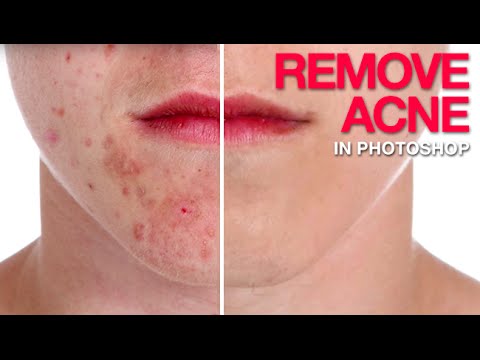
A reprodução carrega o leitor integrado do YouTube (modo de privacidade melhorada).
Como remover espinhas no Photoshop sem deixar a pele chata ou artificial
CanalPHLEARNEm resumo
Aprenda a editar fotos no Photoshop para que a acne e vermelhidão desapareçam de forma natural, sem ficarem irreais. O método divide-se em duas fases: neutralizar primeiro o vermelho, depois remover as espinhas, antes de restaurar um tom saudável e realista. Ideal para retoques em retratos onde a pele deve parecer lisa, mas não artificial.
Passos principais
- Utilize uma camada de ajuste de Tonalidade/Saturação para reduzir o vermelho na pele.
- Defina o pincel de correção pontual em Content-Aware e Amostrar todas as camadas para edições não destrutivas.
- Pinte primeiro sobre as pequenas imperfeições, depois sobre áreas maiores para uniformizar o tom da pele.
- Amostre um vermelho suave dos lábios numa nova camada para reintroduzir cor natural.
- Ajuste o modo de fusão para Luz suave e reduza a opacidade (20–50 %) para um acabamento equilibrado.
Perguntas e respostas
Preciso dos ficheiros de prática para acompanhar?
Não — os passos são demonstrados numa imagem de exemplo, mas ficheiros de prática gratuitos estão disponíveis com uma conta PHLEARN.
Capítulos
Descrição do autor
Elimine espinhas e imperfeições no Photoshop sem deixar a pele com aspecto plano ou falso. O segredo está em dividir o trabalho em dois problemas separados: primeiro, tire o vermelho, depois remova as espinhas em si — e acrescente um toque de vermelho natural no final para um resultado realista.
CAPÍTULOS
00:00 Por que a remoção de espinhas é realmente um problema de dois passos
01:37 Remover o vermelho com uma camada de ajuste *Tonalidade/Saturação*
04:29 Remover imperfeições com o *Pincel de Correção Pontual*
07:25 Adicionar vermelho natural de volta à pele
08:19 Antes e depois
OS PASSOS
1. Adicione uma camada de ajuste *Tonalidade/Saturação* e foque nos vermelhos para reduzir o tom avermelhado da pele.
2. Pegue o *Pincel de Correção Pontual*, ative na barra de opções *Content-Aware* e *Amostrar Todas as Camadas* para trabalhar de forma não destrutiva em uma nova camada.
3. Pinte primeiro sobre as imperfeições menores, depois dê zoom out e pinte sobre áreas maiores para uniformizar o tom da pele.
4. Assim que as espinhas e o vermelho forem removidos, amostre um vermelho suave dos lábios em uma nova camada e pinte de volta no rosto.
5. Defina o modo de fusão dessa camada para *Luz Suave* e reduza a opacidade para cerca de 20–50% até que a pele pareça natural, sem aspecto chato.
Leia o tutorial passo a passo completo:
—
PHLEARN PRO: todos os tutoriais PRO, uma assinatura
◦ Mais de 200 cursos e masterclasses aprofundados sobre Photoshop, Lightroom e fotografia
◦ 1.000+ PSDs, imagens RAW e arquivos de exemplo para download
◦ Presets, ações do Photoshop e LUTs incluídos
◦ Novos tutoriais PRO todo mês, transmitidos em 4K com legendas…
CAPÍTULOS
00:00 Por que a remoção de espinhas é realmente um problema de dois passos
01:37 Remover o vermelho com uma camada de ajuste *Tonalidade/Saturação*
04:29 Remover imperfeições com o *Pincel de Correção Pontual*
07:25 Adicionar vermelho natural de volta à pele
08:19 Antes e depois
OS PASSOS
1. Adicione uma camada de ajuste *Tonalidade/Saturação* e foque nos vermelhos para reduzir o tom avermelhado da pele.
2. Pegue o *Pincel de Correção Pontual*, ative na barra de opções *Content-Aware* e *Amostrar Todas as Camadas* para trabalhar de forma não destrutiva em uma nova camada.
3. Pinte primeiro sobre as imperfeições menores, depois dê zoom out e pinte sobre áreas maiores para uniformizar o tom da pele.
4. Assim que as espinhas e o vermelho forem removidos, amostre um vermelho suave dos lábios em uma nova camada e pinte de volta no rosto.
5. Defina o modo de fusão dessa camada para *Luz Suave* e reduza a opacidade para cerca de 20–50% até que a pele pareça natural, sem aspecto chato.
Leia o tutorial passo a passo completo:
—
PHLEARN PRO: todos os tutoriais PRO, uma assinatura
◦ Mais de 200 cursos e masterclasses aprofundados sobre Photoshop, Lightroom e fotografia
◦ 1.000+ PSDs, imagens RAW e arquivos de exemplo para download
◦ Presets, ações do Photoshop e LUTs incluídos
◦ Novos tutoriais PRO todo mês, transmitidos em 4K com legendas…
Sobre este tutorial
PHLEARN publicou este tutorial em vídeo de 9:47 em 25 de outubro de 2014. Foi visto 2 671 034 vezes no YouTube.
- Canal
- PHLEARN
- Categoria
- Educação
- Duração
- 9:47
- Publicado
- 25 de outubro de 2014
- Visualizações
- 2 671 034
- Gostos
- 21 208
Partilhar
Este tutorial noutros idiomas
- ENHow to Remove Acne in Photoshop
- FRComment faire pour supprimer l'acné dans Photoshop
- ESCómo eliminar el acné en Photoshop
- ITCome rimuovere Acne in Photoshop
- DEWie Entfernen von Akne in Photoshop
- NLHoe te Acne verwijderen in Photoshop
- RUКак удалить прыщи в фотошопе
- PLJak usunąć trądzik w Photoshopie
- JAPhotoshopでにきびを削除する方法
- ARكيفية إزالة حب الشباب في برنامج فوتوشوب
- HIकैसे Photoshop में मुँहासे निकालें
- IDCara Hapus Jerawat di Photoshop