A reprodução carrega o leitor integrado do YouTube (modo de privacidade melhorada).
Como Remover uma Tatuagem no Photoshop
CanalPHLEARNCapítulos
Descrição do autor
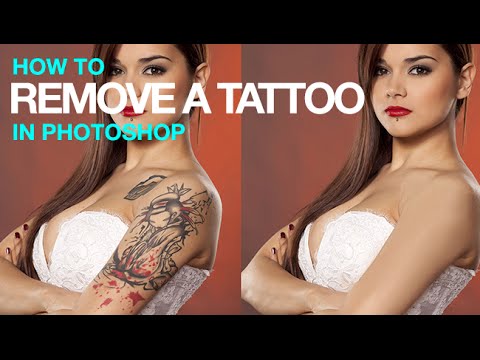
Aprenda a remover uma tatuagem no Photoshop, desde a remoção bruta até reconstruir uma textura de pele realista para que a área não fique artificialmente lisa.
Este tutorial aborda uma remoção inicial com a *Pincelada de Reparação* no modo *Content-Aware*, alisando quaisquer marcas restantes e, em seguida, reconstruindo a textura da pele do zero usando os filtros *Adicionar Ruído*, *Desfocar* e *Emboss* para que a área retocada fique semelhante à pele ao redor.
CAPÍTULOS
00:00 Visão geral: remoção bruta e reconstrução da textura
01:05 Remoção bruta com a *Pincelada de Reparação*
07:31 Alisamento e limpeza das marcas restantes
09:19 Reconstrução da textura da pele com *Adicionar Ruído*
11:14 Desfocar o ruído para um grão realista
12:09 Máscara da textura com controle de opacidade
PASSOS
1. Crie uma nova camada para a remoção bruta
2. Defina a *Pincelada de Reparação* para *Content-Aware* com *Amostrar Todas as Camadas*
3. Pinte sobre a tatuagem para removê-la em grande parte
4. Use a ferramenta *Pincel* para amostrar e pintar sobre quaisquer marcas restantes
5. Adicione uma nova camada preenchida com cinza a 50%
6. Vá em *Filtro > Ruído > Adicionar Ruído*
7. Aplique um leve *Desfoque Gaussiano*, depois um filtro *Emboss*, para dar forma ao grão
8. Defina a camada para *Sobrepor* e máscara-a com uma máscara de camada
—
PHLEARN PRO: todos os tutoriais PRO, uma assinatura
◦ Mais de 200 cursos e masterclasses aprofundados sobre Photoshop, Lightroom e fotografia
◦ Mais de 1.000 arquivos PSD, imagens RAW e arquivos de exemplo para download
◦ Presets, ações do Photoshop e LUTs incluídos
◦ Novos tutoriais PRO todo mês, transmitidos em 4K com legendas e…
Este tutorial aborda uma remoção inicial com a *Pincelada de Reparação* no modo *Content-Aware*, alisando quaisquer marcas restantes e, em seguida, reconstruindo a textura da pele do zero usando os filtros *Adicionar Ruído*, *Desfocar* e *Emboss* para que a área retocada fique semelhante à pele ao redor.
CAPÍTULOS
00:00 Visão geral: remoção bruta e reconstrução da textura
01:05 Remoção bruta com a *Pincelada de Reparação*
07:31 Alisamento e limpeza das marcas restantes
09:19 Reconstrução da textura da pele com *Adicionar Ruído*
11:14 Desfocar o ruído para um grão realista
12:09 Máscara da textura com controle de opacidade
PASSOS
1. Crie uma nova camada para a remoção bruta
2. Defina a *Pincelada de Reparação* para *Content-Aware* com *Amostrar Todas as Camadas*
3. Pinte sobre a tatuagem para removê-la em grande parte
4. Use a ferramenta *Pincel* para amostrar e pintar sobre quaisquer marcas restantes
5. Adicione uma nova camada preenchida com cinza a 50%
6. Vá em *Filtro > Ruído > Adicionar Ruído*
7. Aplique um leve *Desfoque Gaussiano*, depois um filtro *Emboss*, para dar forma ao grão
8. Defina a camada para *Sobrepor* e máscara-a com uma máscara de camada
—
PHLEARN PRO: todos os tutoriais PRO, uma assinatura
◦ Mais de 200 cursos e masterclasses aprofundados sobre Photoshop, Lightroom e fotografia
◦ Mais de 1.000 arquivos PSD, imagens RAW e arquivos de exemplo para download
◦ Presets, ações do Photoshop e LUTs incluídos
◦ Novos tutoriais PRO todo mês, transmitidos em 4K com legendas e…
Sobre este tutorial
PHLEARN publicou este tutorial em vídeo de 15:29 em 7 de novembro de 2015. Foi visto 455 628 vezes no YouTube.
- Canal
- PHLEARN
- Categoria
- Educação
- Duração
- 15:29
- Publicado
- 7 de novembro de 2015
- Visualizações
- 455 628
- Gostos
- 8 309
Partilhar
Este tutorial noutros idiomas
- ENHow to Remove a Tattoo in Photoshop
- FRComment faire pour supprimer un tatouage dans Photoshop
- ESCómo quitar un tatuaje en Photoshop
- ITCome rimuovere un tatuaggio in Photoshop
- DEWie ein Tattoo in Photoshop entfernen
- NLHoe te verwijderen van een Tattoo in Photoshop
- RUКак удалить татуировку в Photoshop
- PLJak usunąć tatuaż w Photoshopie
- JAPhotoshopでタトゥーを削除する方法
- ARكيفية إزالة الوشم في فوتوشوب
- HIकैसे Photoshop में एक टैटू निकालें
- IDCara Hapus Tato di Photoshop