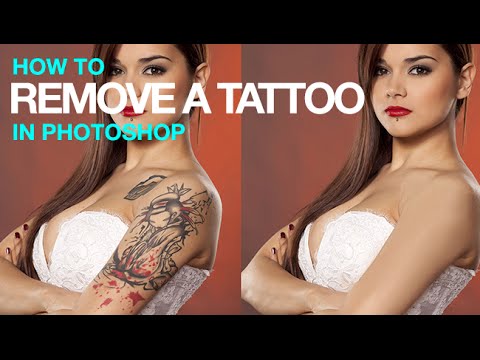
Pemutaran memuat pemutar YouTube tersemat (mode privasi yang ditingkatkan).
Cara Menghapus Tattoo di Photoshop
SaluranPHLEARNBab
Deskripsi dari pembuat
Pelajari cara menghapus tato di Photoshop, mulai dari penghapusan kasar hingga membangun kembali tekstur kulit yang realistis sehingga area tersebut tidak terlihat terlalu halus dan buatan.
Tutorial ini membahas penghapusan kasar dengan menggunakan kuas Penyembuhan Titik (Spot Healing Brush) yang diset ke mode *Content Aware*, menyamarkan tanda-tanda yang tersisa, lalu membangun kembali tekstur kulit dari awal dengan menambahkan noise, blur, dan filter emboss sehingga area yang diperbaiki cocok dengan kulit sekitarnya.
BAB
00:00 Tinjauan umum: penghapusan kasar, lalu membangun tekstur
01:05 Penghapusan kasar dengan kuas Penyembuhan Titik
07:31 Menyamarkan dan membersihkan tanda-tanda yang tersisa
09:19 Membangun kembali tekstur kulit dengan menambahkan noise
11:14 Membuat blur pada noise untuk butiran yang realistis
12:09 Menggunakan masker untuk mengontrol ketebalan tekstur
LANGKAH-LANGKAH
1. Buat lapisan baru untuk penghapusan kasar
2. Atur kuas Penyembuhan Titik ke mode *Content Aware* dengan pengambilan sampel dari semua lapisan
3. Cat di atas tato untuk menghapus sebagian besarnya
4. Gunakan alat kuas untuk mengambil sampel dan mencat tanda-tanda yang tersisa
5. Buat lapisan baru yang diisi dengan 50% abu-abu
6. Pergi ke Filter, lalu Noise, lalu Tambahkan Noise
7. Terapkan blur Gaussian yang ringan, lalu filter emboss untuk membentuk butiran
8. Atur lapisan ke mode Overlay dan masker dengan lapisan mask
―
PHLEARN PRO: Semua tutorial PRO dalam satu keanggotaan
• Lebih dari 200 kursus mendalam dan masterclass tentang Photoshop, Lightroom, dan fotografi
• Lebih dari 1.000 file PSD, gambar RAW, dan file contoh yang dapat diunduh untuk diikuti
• Preset, aksi Photoshop, dan LUTs sudah termasuk
• Tutorial PRO baru setiap bulan, disiarkan dalam 4K dengan caption dan...
Tutorial ini membahas penghapusan kasar dengan menggunakan kuas Penyembuhan Titik (Spot Healing Brush) yang diset ke mode *Content Aware*, menyamarkan tanda-tanda yang tersisa, lalu membangun kembali tekstur kulit dari awal dengan menambahkan noise, blur, dan filter emboss sehingga area yang diperbaiki cocok dengan kulit sekitarnya.
BAB
00:00 Tinjauan umum: penghapusan kasar, lalu membangun tekstur
01:05 Penghapusan kasar dengan kuas Penyembuhan Titik
07:31 Menyamarkan dan membersihkan tanda-tanda yang tersisa
09:19 Membangun kembali tekstur kulit dengan menambahkan noise
11:14 Membuat blur pada noise untuk butiran yang realistis
12:09 Menggunakan masker untuk mengontrol ketebalan tekstur
LANGKAH-LANGKAH
1. Buat lapisan baru untuk penghapusan kasar
2. Atur kuas Penyembuhan Titik ke mode *Content Aware* dengan pengambilan sampel dari semua lapisan
3. Cat di atas tato untuk menghapus sebagian besarnya
4. Gunakan alat kuas untuk mengambil sampel dan mencat tanda-tanda yang tersisa
5. Buat lapisan baru yang diisi dengan 50% abu-abu
6. Pergi ke Filter, lalu Noise, lalu Tambahkan Noise
7. Terapkan blur Gaussian yang ringan, lalu filter emboss untuk membentuk butiran
8. Atur lapisan ke mode Overlay dan masker dengan lapisan mask
―
PHLEARN PRO: Semua tutorial PRO dalam satu keanggotaan
• Lebih dari 200 kursus mendalam dan masterclass tentang Photoshop, Lightroom, dan fotografi
• Lebih dari 1.000 file PSD, gambar RAW, dan file contoh yang dapat diunduh untuk diikuti
• Preset, aksi Photoshop, dan LUTs sudah termasuk
• Tutorial PRO baru setiap bulan, disiarkan dalam 4K dengan caption dan...
Tentang tutorial ini
PHLEARN memublikasikan tutorial video berdurasi 15:29 ini pada 7 November 2015. Video ini telah ditonton 455.628 kali di YouTube.
- Saluran
- PHLEARN
- Kategori
- Pendidikan
- Durasi
- 15:29
- Dipublikasikan
- 7 November 2015
- Penayangan
- 455.628
- Suka
- 8.309
Bagikan
Tutorial ini dalam bahasa lain
- ENHow to Remove a Tattoo in Photoshop
- FRComment faire pour supprimer un tatouage dans Photoshop
- ESCómo quitar un tatuaje en Photoshop
- PTComo remover uma tatuagem no Photoshop
- ITCome rimuovere un tatuaggio in Photoshop
- DEWie ein Tattoo in Photoshop entfernen
- NLHoe te verwijderen van een Tattoo in Photoshop
- RUКак удалить татуировку в Photoshop
- PLJak usunąć tatuaż w Photoshopie
- JAPhotoshopでタトゥーを削除する方法
- ARكيفية إزالة الوشم في فوتوشوب
- HIकैसे Photoshop में एक टैटू निकालें