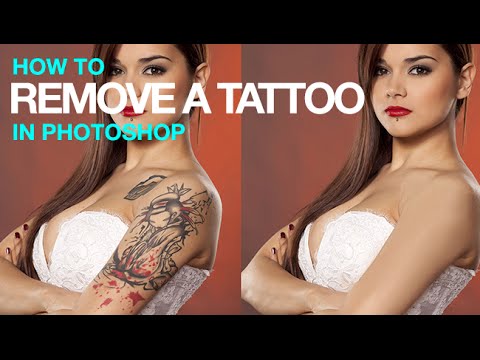
La riproduzione carica il player incorporato di YouTube (modalità privacy avanzata).
Come rimuovere un tatuaggio in Photoshop
CanalePHLEARNCapitoli
Descrizione dell’autore
Impara a rimuovere un tatuaggio in Photoshop, dalla cancellazione grezza alla ricostruzione di una pelle realistica, così che la zona non sembri artificialmente liscia.
In questa guida vedremo come rimuovere grossolanamente il tatuaggio con lo *Spot Healing Brush* impostato su *Content Aware*, levigare eventuali residui e poi ricostruire la texture della pelle da zero, usando *Add Noise*, un effetto sfocatura e un filtro *Emboss* per far corrispondere la zona ritoccata al resto della pelle.
CAPITOLI
00:00 Panoramica: rimozione grezza e ricostruzione della texture
01:05 Rimozione grezza con lo *Spot Healing Brush*
07:31 Levigatura e pulizia dei residui
09:19 Ricostruzione della texture con *Add Noise*
11:14 Sfocatura del rumore per un effetto grana realistico
12:09 Mascheratura della texture con il controllo dell'opacità
I PASSAGGI
1. Crea uno strato nuovo per la rimozione grezza
2. Imposta lo *Spot Healing Brush* su *Content Aware* con *Campiona tutti gli strati* attivo
3. Dipingi sopra il tatuaggio per eliminarne la maggior parte
4. Usa lo *Pennello* per campionare e ritoccare eventuali residui
5. Aggiungi uno strato nuovo riempito con grigio al 50%
6. Vai su *Filtro*, poi *Rumore*, poi *Aggiungi rumore*
7. Applica una leggera sfocatura *Gaussiana*, poi un filtro *Emboss* per dare forma alla grana
8. Imposta lo strato su *Sovrapponi* e mascheralo con una maschera di livello
―
PHLEARN PRO: ogni tutorial PRO, un abbonamento
• 200+ corsi approfonditi e masterclass su Photoshop, Lightroom e fotografia
• 1.000+ PSD scaricabili, immagini RAW e file di esempio per seguire passo passo
• Preset, azioni Photoshop e LUT inclusi
• Nuovi tutorial PRO ogni mese, in streaming 4K con sottotitoli e...
In questa guida vedremo come rimuovere grossolanamente il tatuaggio con lo *Spot Healing Brush* impostato su *Content Aware*, levigare eventuali residui e poi ricostruire la texture della pelle da zero, usando *Add Noise*, un effetto sfocatura e un filtro *Emboss* per far corrispondere la zona ritoccata al resto della pelle.
CAPITOLI
00:00 Panoramica: rimozione grezza e ricostruzione della texture
01:05 Rimozione grezza con lo *Spot Healing Brush*
07:31 Levigatura e pulizia dei residui
09:19 Ricostruzione della texture con *Add Noise*
11:14 Sfocatura del rumore per un effetto grana realistico
12:09 Mascheratura della texture con il controllo dell'opacità
I PASSAGGI
1. Crea uno strato nuovo per la rimozione grezza
2. Imposta lo *Spot Healing Brush* su *Content Aware* con *Campiona tutti gli strati* attivo
3. Dipingi sopra il tatuaggio per eliminarne la maggior parte
4. Usa lo *Pennello* per campionare e ritoccare eventuali residui
5. Aggiungi uno strato nuovo riempito con grigio al 50%
6. Vai su *Filtro*, poi *Rumore*, poi *Aggiungi rumore*
7. Applica una leggera sfocatura *Gaussiana*, poi un filtro *Emboss* per dare forma alla grana
8. Imposta lo strato su *Sovrapponi* e mascheralo con una maschera di livello
―
PHLEARN PRO: ogni tutorial PRO, un abbonamento
• 200+ corsi approfonditi e masterclass su Photoshop, Lightroom e fotografia
• 1.000+ PSD scaricabili, immagini RAW e file di esempio per seguire passo passo
• Preset, azioni Photoshop e LUT inclusi
• Nuovi tutorial PRO ogni mese, in streaming 4K con sottotitoli e...
Informazioni su questo tutorial
PHLEARN ha pubblicato questo video tutorial di 15:29 il 7 novembre 2015. È stato visto 455.628 volte su YouTube.
- Canale
- PHLEARN
- Categoria
- Istruzione
- Durata
- 15:29
- Pubblicato
- 7 novembre 2015
- Visualizzazioni
- 455.628
- Mi piace
- 8.309
Condividi
Questo tutorial in altre lingue
- ENHow to Remove a Tattoo in Photoshop
- FRComment faire pour supprimer un tatouage dans Photoshop
- ESCómo quitar un tatuaje en Photoshop
- PTComo remover uma tatuagem no Photoshop
- DEWie ein Tattoo in Photoshop entfernen
- NLHoe te verwijderen van een Tattoo in Photoshop
- RUКак удалить татуировку в Photoshop
- PLJak usunąć tatuaż w Photoshopie
- JAPhotoshopでタトゥーを削除する方法
- ARكيفية إزالة الوشم في فوتوشوب
- HIकैसे Photoshop में एक टैटू निकालें
- IDCara Hapus Tato di Photoshop