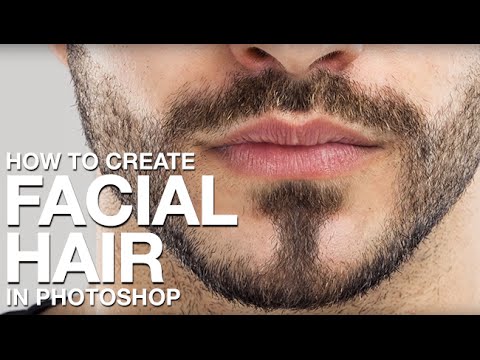
La riproduzione carica il player incorporato di YouTube (modalità privacy avanzata).
Come creare una barba realistica in Photoshop
CanalePHLEARNIn breve
Creerai barba, baffi o peluria naturale in Photoshop—dalla barba incolta alla folta barba—creando un pennello personalizzato da zero. Invece di usare sovrapposizioni generiche, questo metodo ti permette di dipingere i peli in modo naturale e unico, perfetto per ritoccare ritratti o progetti creativi.
Passaggi chiave
- Disegna un singolo pelo naturale con il pennello sullo strumento Brush Tool su uno strato nuovo.
- Seleziona il pelo e definiscilo come pennello personalizzato tramite Modifica → Definisci preset pennello.
- Regola le impostazioni del pennello per Dinamica della forma, Dispersione e Variazione angolo per evitare schemi ripetitivi.
- Aggiusta lo spazio tra i peli, la variazione di rotondità e l’opacità per ottenere peli irregolari e realistici.
- Dipingi i peli sul viso, seguendo la direzione naturale della crescita.
- Campiona colori vari (luci, ombre e riflessi) mentre dipingi per dare realismo.
Domande e risposte
Ho bisogno di una forma di pennello specifica per iniziare?
No—creerai il pennello partendo da un singolo pelo che disegni tu stesso.
Capitoli
Descrizione dell’autore
Scopri come creare barba, baffi o qualsiasi tipo di peluria facciale in Photoshop partendo da zero — senza affidarti a sovrapposizioni preconfezionate. Costruisci il tuo pennello personalizzato e poi dipingi i peli come se fossero veri.
CAPITOLI
00:00 Cosa imparerai a fare
02:12 Dipingere un singolo pelo per creare il pennello personalizzato
04:03 Trasformarlo in un pennello con *Define Brush Preset*
05:00 Impostare le opzioni del pennello per risultati naturali
08:40 Dipingere la barba sul volto
11:05 Prima e dopo
I PASSAGGI
1. Su uno strato nuovo, disegna un singolo pelo perfetto con lo *Strumento Pennello* — questo diventerà il tuo pennello personalizzato, quindi fallo bene.
2. Seleziona il pelo (con lo *Strumento Selezione Rettangolare* o cliccando Cmd/Ctrl sul miniaturizzato dello strato), poi vai su *Modifica → Definisci set pennello* e dagli un nome.
3. Apri il pannello *Impostazioni pennello* (*Finestra → Impostazioni pennello*) e regola *Dinamica forma*, *Dispersione* e *Variazione angolo* — così i peli non sembreranno stampati.
4. Aggiusta *Spaziatura*, *Variazione rotondità* e *Opacità* fino a quando i test non sembrano peli reali, irregolari, non un motivo.
5. Dipingi i peli sul volto, seguendo la direzione in cui crescono davvero.
6. Tieni premuto Alt/Option per campionare diversi colori — i peli non sono mai un unico colore piatto: mescola chiari, scuri e un po’ di bianco per le luci.
—
PHLEARN PRO: ogni tutorial PRO, un’unica iscrizione
• Oltre 200 corsi approfonditi su Photoshop, Lightroom e fotografia
• 1.000+ PSD scaricabili, immagini RAW e file di esempio per seguire al…
CAPITOLI
00:00 Cosa imparerai a fare
02:12 Dipingere un singolo pelo per creare il pennello personalizzato
04:03 Trasformarlo in un pennello con *Define Brush Preset*
05:00 Impostare le opzioni del pennello per risultati naturali
08:40 Dipingere la barba sul volto
11:05 Prima e dopo
I PASSAGGI
1. Su uno strato nuovo, disegna un singolo pelo perfetto con lo *Strumento Pennello* — questo diventerà il tuo pennello personalizzato, quindi fallo bene.
2. Seleziona il pelo (con lo *Strumento Selezione Rettangolare* o cliccando Cmd/Ctrl sul miniaturizzato dello strato), poi vai su *Modifica → Definisci set pennello* e dagli un nome.
3. Apri il pannello *Impostazioni pennello* (*Finestra → Impostazioni pennello*) e regola *Dinamica forma*, *Dispersione* e *Variazione angolo* — così i peli non sembreranno stampati.
4. Aggiusta *Spaziatura*, *Variazione rotondità* e *Opacità* fino a quando i test non sembrano peli reali, irregolari, non un motivo.
5. Dipingi i peli sul volto, seguendo la direzione in cui crescono davvero.
6. Tieni premuto Alt/Option per campionare diversi colori — i peli non sono mai un unico colore piatto: mescola chiari, scuri e un po’ di bianco per le luci.
—
PHLEARN PRO: ogni tutorial PRO, un’unica iscrizione
• Oltre 200 corsi approfonditi su Photoshop, Lightroom e fotografia
• 1.000+ PSD scaricabili, immagini RAW e file di esempio per seguire al…
Informazioni su questo tutorial
PHLEARN ha pubblicato questo video tutorial di 15:13 il 9 novembre 2014. È stato visto 4.091.740 volte su YouTube.
- Canale
- PHLEARN
- Categoria
- Istruzione
- Durata
- 15:13
- Pubblicato
- 9 novembre 2014
- Visualizzazioni
- 4.091.740
- Mi piace
- 53.154
Condividi
Questo tutorial in altre lingue
- ENHow to Create Facial Hair in Photoshop
- FRComment faire pour créer des cheveux du visage dans Photoshop
- ESCómo crear pelo facial en Photoshop
- PTComo criar Pêlos faciais no Photoshop
- DESo erstellen Bart in Photoshop
- NLHoe kan ik Facial Hair in Photoshop aanmaken
- RUКак создать Волосы на лице в фотошопе
- PLJak utworzyć Zarost w Photoshopie
- JAPhotoshopでひげを作成する方法
- ARكيفية إنشاء شعر الوجه في فوتوشوب
- HIकैसे Photoshop में चेहरे बाल बनाने के लिए
- IDCara Membuat rambut di wajah di Photoshop